ロリポップのWordPress簡単インストール 本当に簡単にインストールできるの?実際にやってみる
ロリポップ!レンタルサーバーには「簡単インストール」と呼ばれる機能が搭載されており、
とても簡単にWordPressをはじめとするCMSをインストールできるようになっています。
参考:ロリポップではWordPressがボタンひとつで設置できる「簡単インストール機能」を搭載!
WordPressを使ってブログ運営してみたいという初心者の方、結構おられますよね。
しかし正直な話、Webサイト運営の経験がない初心者に、WordPressのようなCMSのインストール作業はやや荷が重いです。
Webの知識がないと迷うことが多いですし、時間もかなりかかってしまうと思われます。
ですが簡単インストールなら、その名の通りWordPressのインストールがとても簡単にできてしまいます。
どれくらい簡単にWordPressをインストールできるのか?という疑問をお持ちの方向けに、
今回はロリポップ!の「簡単インストール」を利用してWordPressをインストールする流れをご紹介したいと思います。
簡単インストールは全てのプランで利用可能
ロリポップ!レンタルサーバーの簡単インストール機能は、全てのプランで利用する事ができます。
ただしプランによってインストールできるCMSの種類には差があり、
2021年2月12日時点では、以下のような対応状況となっています。
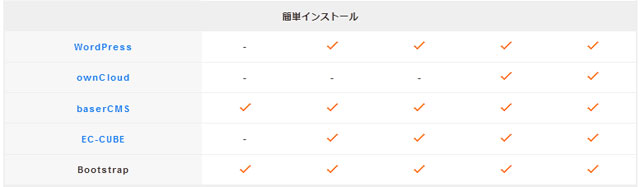
今のところはライトやスタンダード、ハイスピード、エンタープライズに関してはWordPressやEC-CUBE、
baserCMS、Bootstrapなど主要なCMSを「簡単インストール機能」でインストールすることが可能です。
しかし一番最小のプランであるエコノミーでは、
baserCMSとBootstrapのみの対応で、その他のCMSに関しては簡単インストールには対応していません。
理由はエコノミープランでは、WordPressをはじめとするCMSの利用に必要な「MySQL」と呼ばれるデーターベースを利用できないから。
簡単インストールに対応していないというよりは、もともとエコノミープランではWordPressのようなCMSは利用できないんですよね。
なので、WordPressなどを利用するつもりでサーバーを借りるのなら、
最低でも月額275円~(税込)のライトプラン以上を借りるようにしましょう。
ライトプラン以上であれば、人気の高いWordPressを簡単にインストールすることができます。
簡単インストール機能でWordPressをインストールする
ロリポップ!レンタルサーバーで提供されている「簡単インストール」機能を利用して、
WordPressを実際にインストールしてみます。
WordPressサイトを運営するドメインが必要となるため、
あらかじめ独自ドメインを取得してサーバーに登録しておくか、サブドメインを作成しておきましょう。
参考:ロリポップに独自ドメインを追加する方法について解説(ムームードメイン/他社ドメイン)
参考:ロリポップでサブドメインを作る方法について解説 1つの独自ドメインで複数のドメインが作成できる
それでは簡単インストール機能を使用し、
WordPressのインストール作業を行います。
まずロリポップ!のユーザー専用ページへログインし・・・・
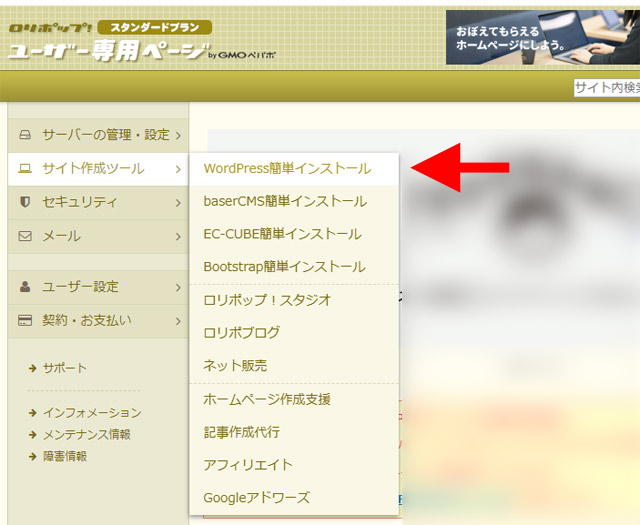
管理画面の左メニューに表示されている「サイト作成ツール」より、
「WordPress簡単インストール」という項目へ移動します。
WordPress簡単インストールの設定画面です。
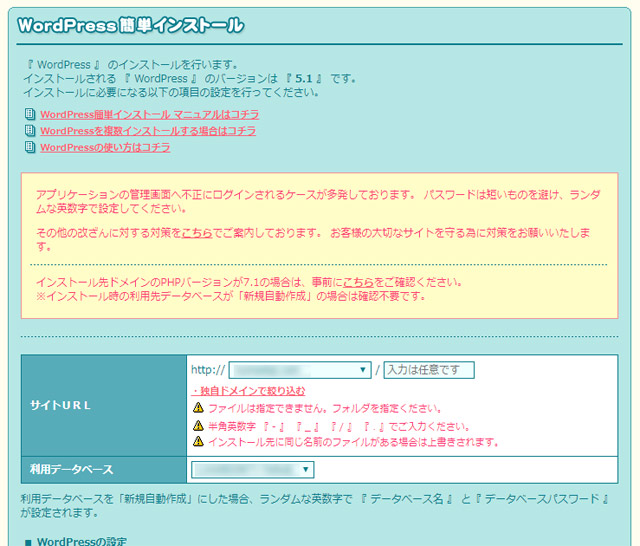
この画面では、サイトのURLやWordPressのパスワードなど、インストールに必要な情報を入力していきます。
よくわからない人もおられると思いますので、各項目について簡単に説明します。
まず、サイトURLと利用するデータベース(MySQL)を選びます。
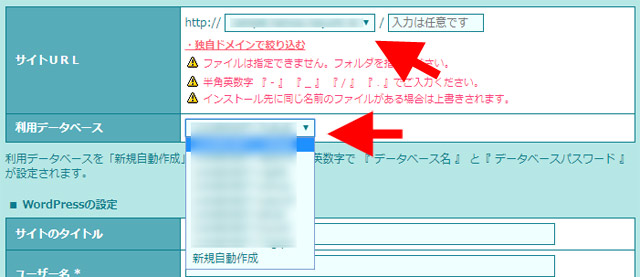
サイトURLは説明するまでもないと思います。
WordPressのブログを開設するために取得・登録した「独自ドメイン」を、サイトURL内のフォームから選んでください。
あとデータベース(MySQL)についてですが、
はじめてデータベースを利用する場合は新規作成しなくてはなりませんので、「新規自動作成」を選んで新しく作ってください。
先に手動で作っておいたデータベースを、ここで利用することも可能です。
参考:ロリポップでMySQLデータベースを手動作成する方法
次に、WordPressの設定です。
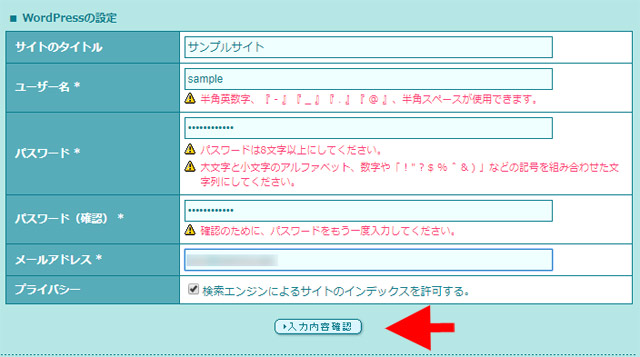
ここではWordPressに付けるサイトのタイトルと、ユーザー名やパスワード、
メールアドレスを登録します。
サイトタイトルはあとからでも変更可能であるため、思いつかない場合は無難なタイトルを入力しておきましょう。
あとユーザー名やパスワードは、WordPressの管理画面へのログインに必要となるため、
忘れないようにしてください。
全てを入力し終えたら、下部の「入力内容確認」ボタンをクリックします。
すると、インストール前の確認画面が表示されます。
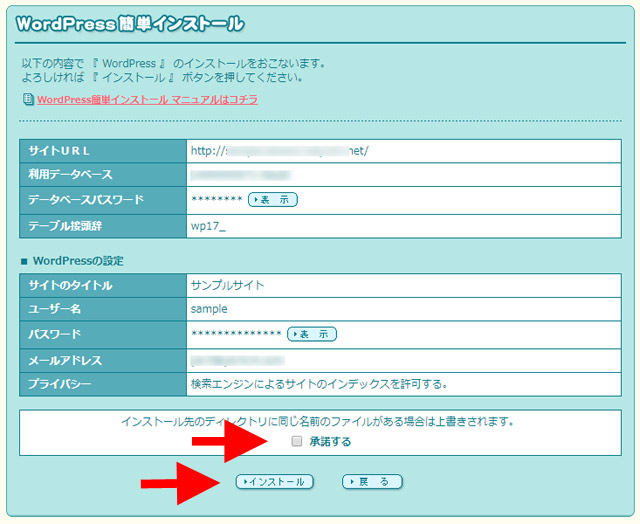
この画面では、インストールするWordPressの情報を確認できます。
内容に誤りがなければ、下部の「承諾する」にチェックを入れて「インストール」ボタンをクリックします。
ボタンを押してから数秒ほど待たされた後、インストール完了の画面が表示されます。
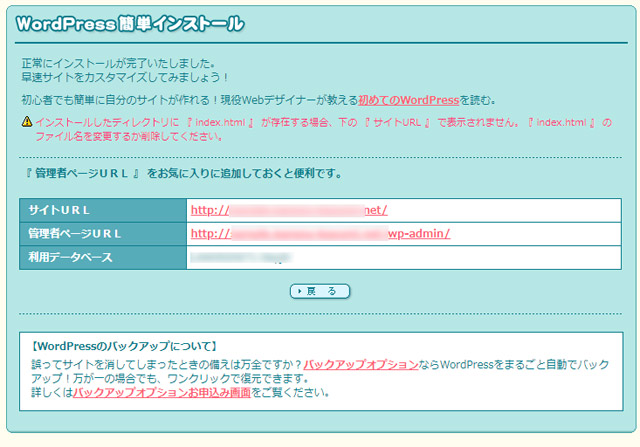
ここに記載のある管理者ページURLから、WordPressの管理画面へログインできるため、
ブラウザのブックマークなどに入れておくと便利です。
WordPressへログインしてみます。
管理者ページURLを開き…
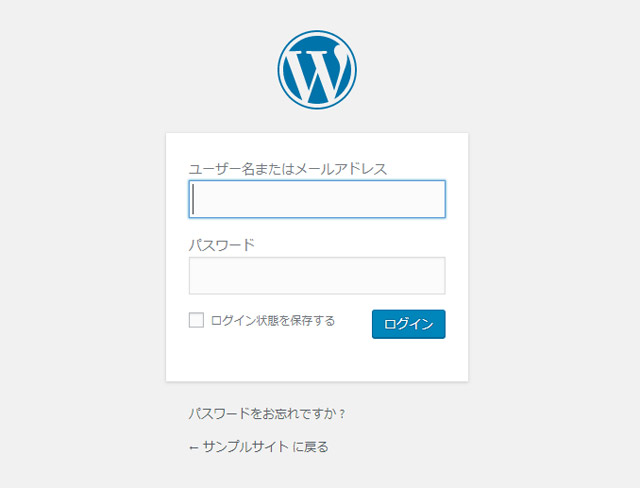
インストール前に決めたWordPressのユーザーIDとパスワード(もしくはメールアドレスとパスワード)
を入力し、ログインボタンを押します。
WordPressへログインできました。
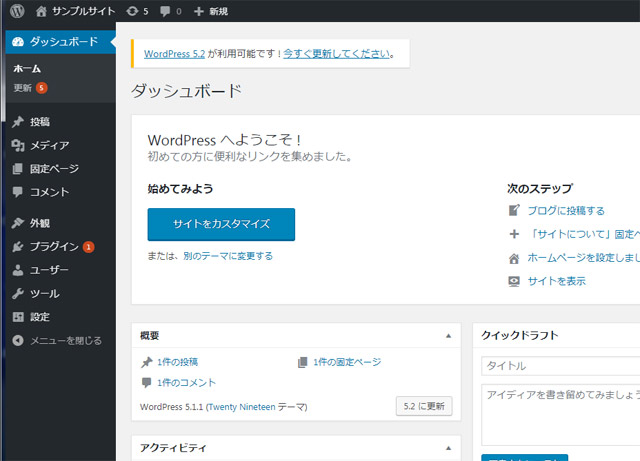
簡単インストールをはじめてからここまで、5分とかかっていません。
慣れていない方だと、インストール時の情報入力に若干時間がかかるかもしれませんが、
とても簡単にインストールが行えることがわかると思います。
通常の方法でWordPressをインストールすると、結構面倒な手順を踏まなくてはならないこと、
また環境にもよりますが時間が結構かかってしまうんですよね。
そういった通常のインストールに比べると、
簡単インストールを使ったWordPressのインストールは驚くほど簡単です。
知識も不要であるため、初心者でも問題なくWordPressを利用できるようになります。
ライトプランで簡単インストールを利用する際の注意点
簡単にWordPressがインストールできる「簡単インストール」機能ですが、
ライトプランで利用する場合は注意が必要です。
WordPressの利用には、データベース「MySQL」が必要です。
このMySQLはライトプラン以上のプランであれば利用できるのですが、
プランの種類によって利用できる数に制限があります。
ライトプランでは1個のみ、
スタンダードプランは50個まで、ハイスピードプランとエンタープライズプランでは無制限に利用することができます。
この「ライトプランではMySQLを1個しか使えない」という点が、簡単インストールでは問題になってきます。
もしあなたがWordPressブログを1つしか作らないのであれば、ライトプランでも何の問題もありません。
前項で解説した手順に従って、「簡単インストール」機能でWordPressをインストールすればよいと思います。
ですが、複数のWordPressブログを開設したい場合。
ライトプランではデータベース「MySQL」を1つしか使えませんから、
2つ目のWordPressブログを作る際にも、1つ目のWordPressと同じデータベースを使うことになりますよね。
1つしかデータベースがない場合でも、複数のWordPressブログを運営することは可能です。
ですが、「簡単インストール」を使って、すでに使っているデータベースに新しいWordPressブログを入れてしまうと、
既存のデーターベースが新たなWordPressのデータで上書きされてしまいます。
そうすると、最初にインストールしたWordPressブログのデータが消えてしまうことになります。
以上の理由より、ライトプランで複数のWordPressブログを開設する場合は
最初のWordPressに関しては「簡単インストール」機能を利用してOK
2つ目以降は、手動でインストールを行う必要がある
上記を頭に入れておきましょう。
補足として、1つのデータベースで複数のWordPressブログを運営すると、データベースに負荷がかかってサイトが重くなりやすいです。
アクセスが増えてサーバーに負荷がかかりすぎると、
サーバー側からアクセス制限をかけられる恐れもあります。
そうなるとサーバーの引っ越しも検討しなくてはならないため、
複数のWordPressブログを運営したい方は、最初からスタンダードプラン以上を選んだほうが面倒がないといえます。
参考:ロリポップでWordPressサイトを作る場合にスタンダードプラン以上をおすすめする理由
関連記事
|



