ロリポップに独自ドメインを追加する方法について解説(ムームードメイン/他社ドメイン)

ロリポップに独自ドメインを追加する方法について、
実際の管理画面をみながら解説したいと思います。
難しいことは何もなく、ロリポップで用意されている独自ドメイン設定のウィザードに沿って進めば簡単に追加できます。
まずは独自ドメインとレンタルサーバーを申し込む
当たり前ですがレンタルサーバーで独自ドメインを使うには、まずレンタルサーバーと独自ドメインを契約しなくてはなりません。
まだ取得していない場合は、先に取得を済ませましょう。
ロリポップレンタルサーバーで提供されている各プランの特徴を知りたい方は、以下もあわせてご覧ください。
ドメインについてですが、ロリポップレンタルサーバーに独自ドメインを追加するのなら、
同会社が運営しているドメイン取得サービス「ムームードメイン」での取得が便利です。
ムームードメインで取得した独自ドメインであれば、最小限の設定でロリポップへの独自ドメインの追加が行えます。
他社で取得したドメインの場合、ネームサーバーと呼ばれる設定をロリポップ向けに変更しなくてはならず、
慣れていない方にはややこしいのですよね。
なのでまだ独自ドメインを取得していないのなら、ムームードメインでの取得をおすすめします。
ロリポップ!に独自ドメインを追加する流れ
ロリポップに独自ドメインを追加する流れについて解説していきます。
2021年2月8日現在、ロリポップにはエコノミー、ライト、スタンダード、ハイスピード、
エンタープライズの5つのプランが提供されていますが、管理画面のインターフェースはほぼ同じなんですよね。
今回は、ライトプランの管理画面を使って解説していますが、
どのプランであっても独自ドメインの追加の仕方は変わらないと考えてください。
独自ドメインの追加と公開フォルダ設定
まず、ロリポップのユーザー専用ページへログインします。
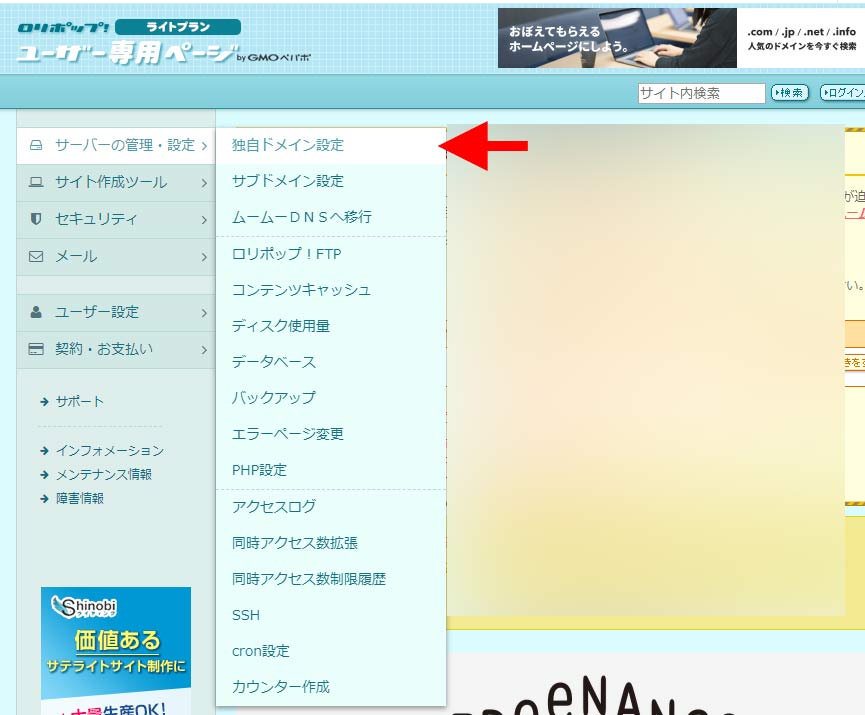
左側に表示されている「サーバーの管理・設定」というメニューより、
独自ドメイン設定を選択。
独自ドメイン設定の画面が表示されます。
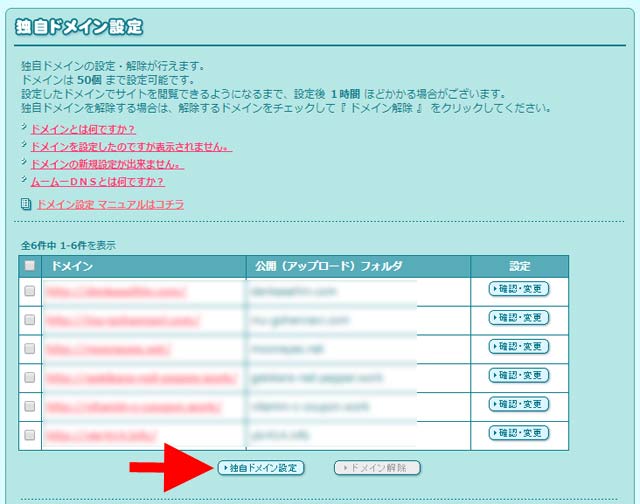
この画面では、取得した独自ドメインを新たに追加したり、既に登録した独自ドメインの設定を行うことができます。
新たに独自ドメインを追加するには、下部に表示されている「独自ドメイン設定」ボタンをクリックしてください。
独自ドメインの追加画面が表示されます。
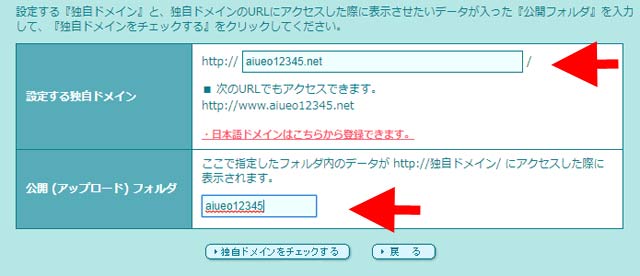
新たに設定したい独自ドメイン(○○.comや △△.netなど)と、その公開フォルダを入力してください。
ドメインは取得済みのものでないと追加できませんので、
ドメインを取得していない場合は先に取得してください。
あと「公開フォルダ」についてですが、
こちらはサイトに表示させるためのファイルをアップロードするためのフォルダです。
まずサーバー上に「公開フォルダ」を作成し、
そのフォルダにファイルをアップロードしていくことでサイトが見られるようになります。
例えば「aaaaa.com」という独自ドメインの公開フォルダを「aaaaa」という名前で設定したとすると、
「aaaaa」フォルダがサーバー上に作成されます。
その「aaaaa」フォルダ内に、サイトに表示させるためのファイルをアップロードすることで、
http://aaaaa.com/にアクセスした際にサイトを閲覧することができます。
公開フォルダに「aiueo12345」を指定すると…
↓
サーバー上に「aiueo12345」というフォルダが自動作成される
↓
今後はこの「aiueo12345」フォルダに、サイトに表示させるファイルをアップロードする
もしここで公開フォルダを指定しなかった場合は、サーバー上にフォルダは作成されず、
ルート(レンタルサーバー内のユーザーディレクトリの一番上)以下にあるファイルが、勝手に独自ドメインの内容として表示されるようになります。
初心者にはちょっとややこしくなるかもしれませんので、公開フォルダは必ず作成しておくことをおすすめします。
公開フォルダを設定しておけば、フォルダごとにサイトのファイルを管理することができるため、
サイトの運営がグッと楽になります。
ちなみに、公開フォルダに設定するフォルダ名はどのような名前でも構いませんが、以下のように「独自ドメインの名前と同じ」にしておくと分かりやすいです。
【公開フォルダ名の例】
独自ドメイン「aiueo77.com」を設定する場合、
公開フォルダは「aiueo77」や「aiueo77.com」がわかりやすい
独自ドメイン「kakikukeko77.com」を設定する場合、
公開フォルダは「kakikukeko77」や「kakikukeko77.com」がわかりやすい
ネームサーバー認証を行う
設定したい独自ドメインと公開フォルダを入力し、下部の「独自ドメインをチェックする」をクリックすると、確認画面が表示されます。
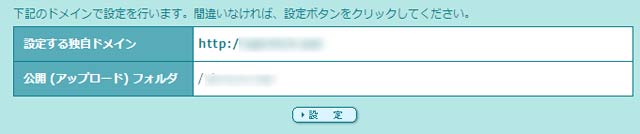
内容に間違いがなければ「設定」ボタンをクリックしてください。
ちなみにムームードメインで取得したドメインを追加する場合、ここで「ネームサーバー認証画面」が表示されるため、
表示されたフォームにムームードメインのIDとパスワードを入力してください。
そうすることで、自動でネームサーバーのセットアップを行うことができます。
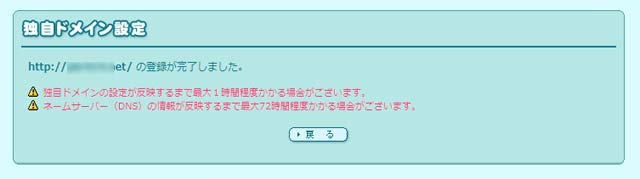
設定が完了しました。
これで、独自ドメインを使ったサイトを公開できます。
なお、独自ドメインの設定が反映するまでには若干の時間がかかることもあるため、
ファイルをアップロードしてもすぐにサイトが表示されない場合があります。
しばらく待ちましょう。
他社で取得したドメインの追加の仕方は?
ムームードメインで取得した独自ドメインではなく、他社で取得したドメインをロリポップで利用することもできます。
設定の仕方については、どの会社で取得したのかによって微妙に異なってきますが、
取得したドメイン会社の管理画面内に「ネームサーバーの設定」を行う箇所があるはずです。
そこで、ネームサーバーをロリポップ向けに変更します。
以下は、バリュードメインのネームサーバー変更画面です。
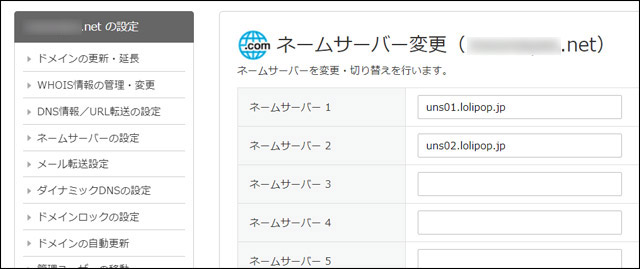
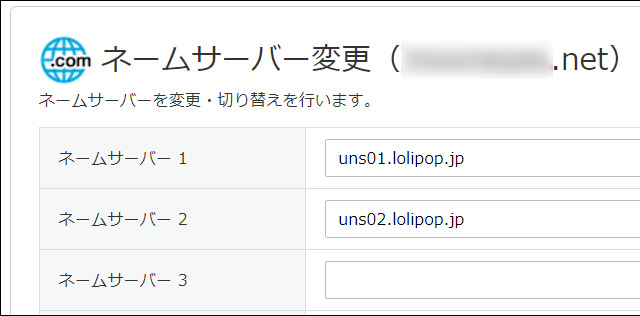
ネームサーバーの変更を行う画面で、以下のように設定してください。
設定後、ネームサーバーが切り替わるまで若干の時間がかかる場合があります。
私の経験ではすぐに切り替わる場合もあれば、1日以上時間がかかることもあったため、
時間に余裕を持って切り替えておきましょう
上記の設定を終えたあとは、ムームードメインの独自ドメインと同じような流れで、ロリポップへドメインを追加できます。
ムームードメインで取得した独自ドメインではないため、追加の際はネームサーバー認証画面は表示されません。
ロリポップから独自ドメインを削除する
ロリポップに追加した独自ドメインは、削除することもできます。
まず、ロリポップのユーザー専用ページへログインし
左側に表示されている「サーバーの管理・設定」というメニューより、
独自ドメイン設定を選択して設定画面を開いてください。
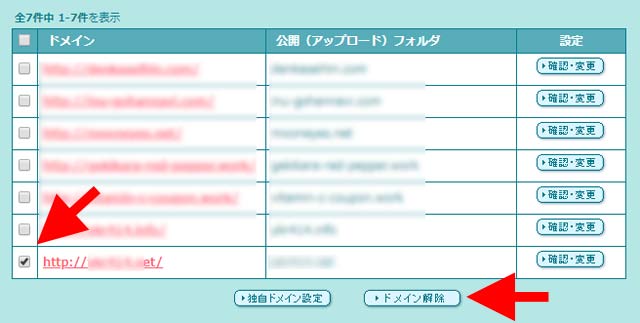
独自ドメイン設定画面で、削除したいドメインの左側にあるチェックボックスにチェックを入れ、
「ドメイン解除」をクリック。
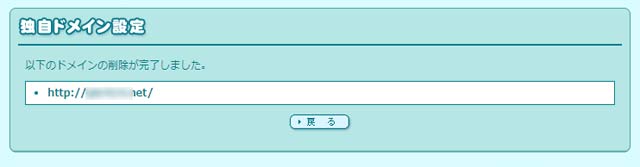
ドメインの削除が完了しました。
とても簡単に削除できてしまうため、間違えて削除しないようにご注意ください。
ドメインを削除するとサイトも表示されなくなります。
なお、ここでドメインを削除しても、独自ドメインとして利用していたフォルダはサーバー上にそのまま残ります。
必要ない場合は、フォルダやフォルダ内のファイルも削除しておきましょう。
関連記事
|



