ロリポップでサブドメインを作る方法について解説 1つの独自ドメインで複数のドメインが作成できる

レンタルサーバーに設定した独自ドメインを利用して、サブドメインと呼ばれる新たなドメインを作成できることをご存知でしょうか?
サブドメインとは、1つの独自ドメインを分割して作られたドメインのことで、
独自ドメインとは別のドメインとして扱うことができるため、複数のサイトを運営する場合に利用できます。
例えば「aaaa.com」という独自ドメインをレンタルサーバーに登録していたとしたら、
「○○.aaaa.com」や「△△.aaaa.com」、「■■.aaaa.com」といった具合に、
独自ドメイン名の先頭に任意の文字列を追加したサブドメインを作ることができるのですよね。
aaaa.com(独自ドメイン)
-○○.aaaa.com(サブドメイン)
-△△.aaaa.com(サブドメイン)
-■■.aaaa.com(サブドメイン)
それぞれ別のドメインとして利用できる
複数サイトを運営する場合に、独自ドメインをいくつも取得するとコストがかかりますが、
サブドメインを利用すれば独自ドメイン1つ分の取得コストで済むため、
特にサイト運営に費用をかけたくない人には魅力の機能だといえます。
今回は、そんなサブドメインをロリポップ!レンタルサーバーで作成する方法について解説します。
ロリポップでサブドメインを作成する流れについて解説
ロリポップのレンタルサーバーで、サブドメインを作成する流れについて解説します。
今回は、ライトプランのユーザー管理ページ(サーバーの管理画面)を使って解説していますが、
サブドメインの作り方はどのプランであっても変わらないため、
ライトプラン以外のサーバーでサブドメインを作成する場合の参考にもしていただけると思います。
あとサブドメインを作成するには、独自ドメインを取得してサーバーに追加する必要があります。
ロリポップへ独自ドメインを追加する方法については、以下の記事をご覧ください。
まず、
ユーザー管理ページへログインします。
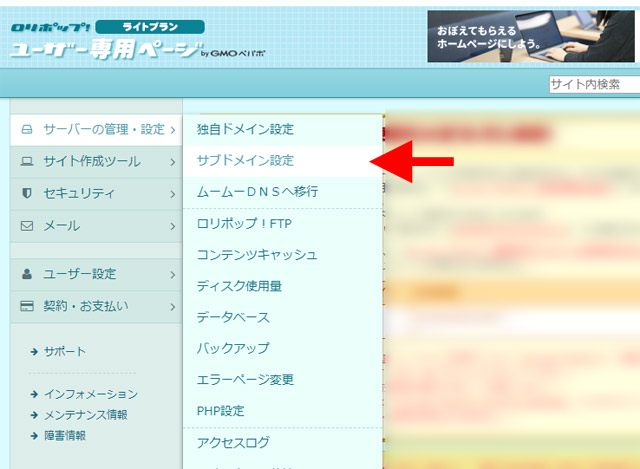
管理ページの左メニューに表示されている「サーバーの管理・設定」より、「サブドメイン設定」という項目へ移動します。
サブドメイン設定画面です。
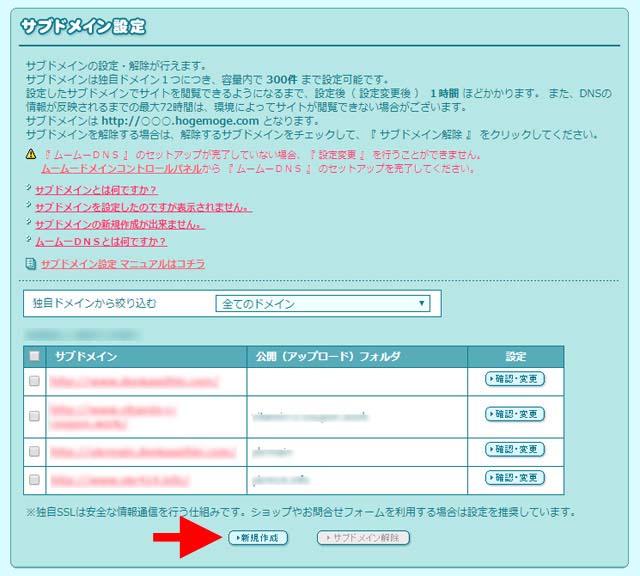
この画面ではすでにある独自ドメインを利用し、サブドメインを作成したり、作成したサブドメインの設定変更が行えます。
新しくサブドメインを作成する場合は、下部の「新規作成」ボタンをクリックしてください。
すると、サブドメインの新規登録画面が表示されます。
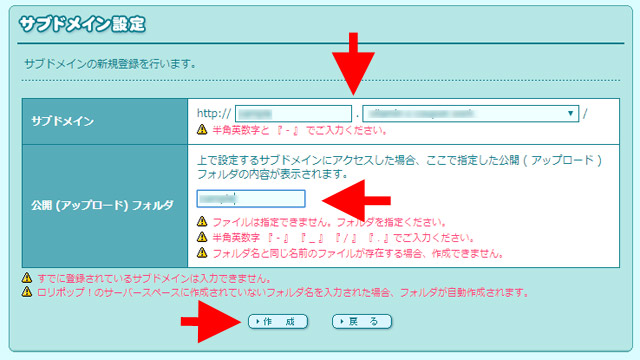
この画面では作成する「サブドメインの名称」と、さらにドメインを公開するための「公開フォルダ名」を決めます。
冒頭でも述べた通りサブドメインは、独自ドメイン名の先頭に任意の文字列を追加したドメイン名となります。
例えばベースとする独自ドメインが「aaaa.com」だとしたら、「○○.aaaa.com」という感じのドメイン名になるわけで、
ここではその名称を決めます。
サブドメインの先頭部分につける名称(○○.aaaa.comの○○の部分)は、半角英数字と「-(ハイフン)」を使った組み合わせであれば自由に決めてOKです。
公開フォルダ名も、半角英数字や「-(ハイフン)」「_(アンダーバー)」「/(スラッシュ)」「.(ドット)」の中で自由に決められますが、
適当に決めるのはおすすめできません。
後々の混乱をさけるためにも、できるだけ作成するサブドメインと関連性のある名称を付けることをおすすめします。
参考として、独自ドメイン「aaaa.com」を利用して「aiueo.aaaa.com」というサブドメインを作成する場合、
公開フォルダ名は以下のような名称にするとわかりやすいです。
aaaa.com/aiueo.aaaa.com
公開フォルダ名を上記のように設定した場合、「aaaa.com」のディレクトリ内に「aiueo.aaaa.com」というフォルダが作成されます。
そしてそのフォルダ内にアップロードしたファイルが、サブドメインのサイトとして表示されます。
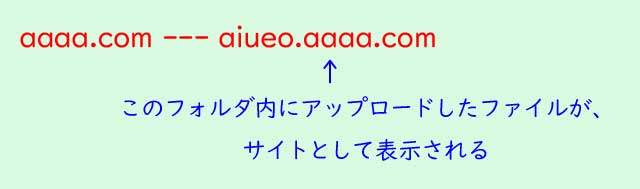
このように設定すると、そのサブドメインがどの独自ドメインのサブドメインかということが、把握しやすいんですよね。
複数の独自ドメインを使って、たくさんサブドメインを作成したい方におすすめの方法です。
サブドメイン設定画面で「サブドメイン名」や「公開フォルダ名」を入力したら、下部にある「作成」ボタンをクリック。
すると確認画面が表示されます。
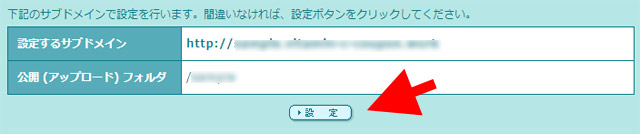
表示されている内容で間違いがなければ、「設定」ボタンをクリックしてください。
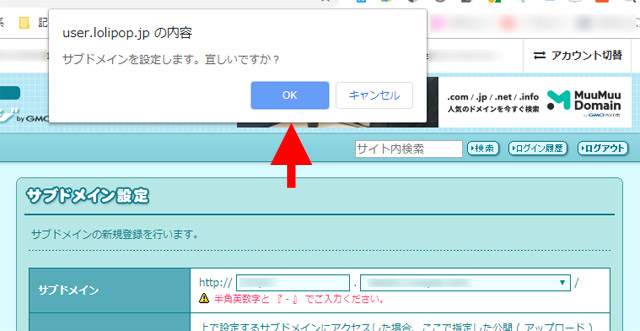
さらにポップアップによる確認画面が表示されますので、問題がなければOKボタンをクリックします。
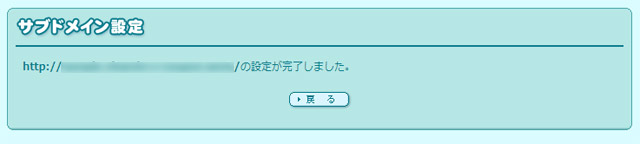
サブドメインの設定が完了しました。
サーバー上に、さきほど入力した公開フォルダ名と同じ名称のフォルダが作成されていると思いますので、
そのフォルダにサイトとして表示させるファイルをアップロードしてください。
公開フォルダに入れたファイルの内容が、サブドメインの内容として表示されます。
場合によっては、作成したサブドメインが正常に機能するまでに時間がかかる可能性があるため、
ファイルをアップロードしてもすぐに表示されない場合があります。
しばらく待ちましょう。
作成したサブドメインを削除(解除)する
ロリポップで作成したサブドメインを、削除する方法について解説します。
ユーザー専用ページの左メニューに表示されている「サーバーの管理・設定」より、
「サブドメイン設定」へ移動します。
サブドメイン設定画面が表示されました。
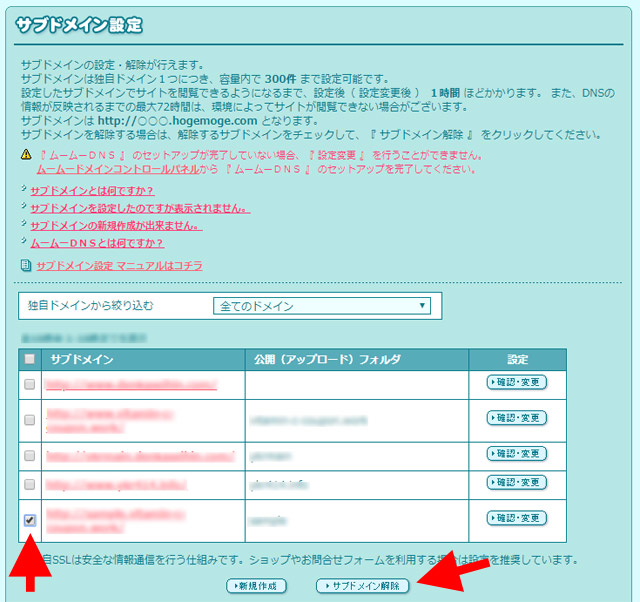
削除したいサブドメインのチェックボックスにチェックを入れ、
下部の「サブドメイン解除」ボタンをクリックします。
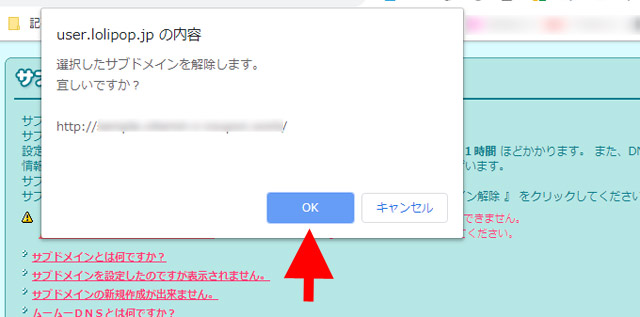
ポップアップでサブドメイン解除の確認画面が表示されるため、よければ「OK」をクリックしてください。
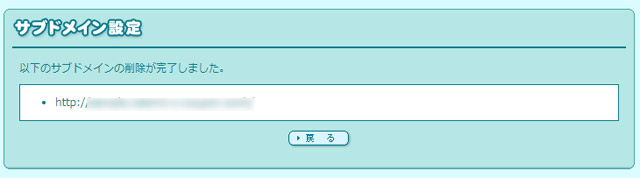
サブドメインの削除が完了しました。
なお、サブドメインの設定を削除したとしても、
作成したフォルダ(公開フォルダ)やアップロードしたファイルはサーバー上に残ったままになります。
適度、ファイルやフォルダ類も削除してください。
作成できるサブドメイン数はプランによって異なる
ここまで、ロリポップ!レンタルサーバーでのサブドメイン作成について解説しましたが、
サブドメインはプランによって作成できる数に制限があります。
以下をご覧ください。
【ロリポップで作成できるサブドメインの数】
エコノミープラン ドメイン毎に10
ライトプラン ドメイン毎に300
スタンダードプラン ドメイン毎に500
ハイスピードプラン 無制限
エンタープライズプラン 無制限
最下位プランのエコノミーは10件までとやや少なめですが、ライトプランは300件、
その上のスタンダードは500件まで、さらに上のハイスピードやエンタープライズは無制限と、
非常に数多くのサブドメインを作成できます。
独自ドメイン1つあたりで、上記の数のサブドメインを作成できるわけですから、
複数の独自ドメインを追加した場合、膨大な数のサブドメインを作成できることになります。
それほどの数のサブドメインを作成することはあまりないと思いますが、
サブドメインで数多くのサイトを運営したい場合は、上位プランを選んだ方が独自ドメインをいくつも取得せずに済むため、お得です。
なお、サイトの数が増えるとアップロードするファイルの量も増え、サーバーの容量を圧迫しやすくなること、
また各サイトのアクセスが増えてくると転送量が増えるため、サーバーで定められているデータ転送量の制限をオーバーしやすくなります。
関連:運営サイトのデータ転送量を調べる方法【ロリポップ!】
複数のサブドメインでサイト運営を行う場合は、
データ転送量がどの程度か?という点も考慮してサーバーのプランを選ぶようにしましょう。
関連記事
|



