ロリポップでドメインを追加するときに設定する「公開フォルダ」とは? 設定を間違えると大変なことにも

ロリポップレンタルサーバーでは独自ドメインを設定したり、
独自ドメインを利用してサブドメインを作る時に、「公開フォルダ」と呼ばれるフォルダの名称を設定します。
公開フォルダとは、サイトを公開するためのデータをアップロードするフォルダのこと。
この「公開フォルダ」の名称をどのように設定するかで、サイトのデータがどこに保存されるかが決まります。
とても大切な設定なのですが、公開フォルダの意味が理解できずに適当な名前を付けてしまう方、結構おられます。
適当な名称を付けてしまったばかりに、既存のサイトが表示されなくなるなどのトラブルが起こることも。
そのようなトラブルを防ぐためにも、
今回は公開フォルダがどういったものであるのかについてお話しするとともに、その設定の仕方についても解説します。
公開フォルダとは、サイトに表示させるデータを入れる場所
冒頭でも述べたようにドメイン設定時に決める「公開フォルダ」とは、
サイトのデータをアップロードするフォルダのことを指しています。
なぜ「公開フォルダ」を設定するのか?
その理由ですが、例えば一つのレンタルサーバーのアカウントに、複数の独自ドメインやサブドメインを設定する場合、
サイトごとにデータを分けてアップロードする必要がありますよね?
例えば…
aaaaa7.com
bbbbb7.com
という2つのドメインをサーバーで利用する場合、同じ場所にデータを放り込むわけにはいきません。
それぞれを異なるサイトとして表示させるのであれば、
aaaaa7.comに表示させるサイトのデータはあるフォルダに、一方でbbbbb7.comに表示させるサイトのデータは別のフォルダに…
といった具合に分類しなくてはいけません。
その各サイトのデータを入れるためのフォルダを、公開フォルダと呼びます。
その公開フォルダの名前の決め方ですが…
例えばaaaaa7.comというドメインを設定し、公開フォルダ名を「aaaaa7」とした場合、
レンタルサーバー上にある「aaaaa7」というフォルダに入っているデータが、http://aaaaa7.comのサイトとして表示されます。
同じくbbbbb7.comというドメインを設定し、公開フォルダ名を「bbbbb7」とした場合、
レンタルサーバー上にある「bbbbb7」フォルダ内のデータが、http://bbbbb7.comのサイトとして表示されます。
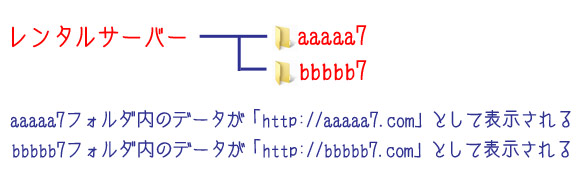
なので、http://aaaaa7.comのサイトを更新する場合は「aaaaa7」に、
http://bbbbb7.comのサイトを更新する場合は「bbbbb7」にデータをアップロードすればよいわけです。
公開フォルダ名は好きな名前で構いませんが、どのドメインの公開フォルダかをすぐに把握できるような、わかりやすい名前を付けるのがおススメです。
公開フォルダ名を空欄にするとどうなる?
ドメイン設定時、公開フォルダ名の箇所を空欄にして設定することもできます。
しかし公開フォルダ名を入力せずに設定した場合、サイトのデータはどこへアップロードすればよいのでしょうか?
公開フォルダ名を空欄にした場合、
レンタルサーバーアカウントのルートディレクトリ(ファイル階層の最上位)を指定したとみなされます。
なので、公開フォルダ名がない場合は、レンタルサーバーのルートディレクトリ(一番上の階層)にデータをアップロードすることで、
設定したドメインのサイトとして表示させることができます。
レンタルサーバーで1つしかサイトを運営しないのであれば、サイト毎にデータを分類する必要はないため、
公開フォルダ名はなくても構いません。
しかし個人的には、サイトを1つしか運営しない場合でも、公開フォルダは作っておいた方が良いと考えています。
なぜなら、その時点ではサイトを1つしか運営しないと考えていても、
先では新たにサイトをもう一つ作りたくなるかもしれません。
サイト運営に慣れてくると、色々なサイトを作りたくなる人って多いんです。
そんな場合にルートディレクトリを使うサイト(公開フォルダがないサイト)があると、
サーバー上のファイルが非常に整理しづらくなります。
例えば、サーバーのルートディレクトリを利用しているサイト(公開フォルダがないサイト)があったとして、
そこに新たなドメインを追加してもう一つサイトを作るとします。
となると、新たなサイト用に公開フォルダを作る必要があります。
ですがすでに、サーバーのルートディレクトリには先に運営したサイトのデータが沢山アップロードされているため、
公開フォルダを作ると以下画像のようにデータの中に埋もれてしまい、管理がしづらくなります。

他のサイトのデータの中に、別のサイトの公開フォルダを作る羽目になる
もちろん上記のような設定でも、問題なくそれぞれのサイトを運営していくことは可能です。
ですが、他サイトのデータの中に公開フォルダが混じることになるため、
サイトのデータが増えれば増えるほど公開フォルダの管理がしづらいですし、誤って消してしまう恐れもないとは言えません。
サイト毎に公開フォルダを設定し、フォルダでデータを分類した方がはるかに見やすくメンテナンスがしやすいです。
なので独自ドメインを追加するときは、できるだけ公開フォルダを指定しておくことをおすすめします。
公開フォルダ名を他のドメインと同じにするとどうなる?
レンタルサーバーに2つドメインを設定するとして、両方の公開フォルダ名を同じにした場合はどうなるでしょうか?
というか私の知人に、実際にその設定をやってしまった人がいました。
先で述べたことの繰り返しとなりますが、「公開フォルダ」は各サイトのデータを公開するための場所です。
なので、2つの異なるサイト(ドメイン)で同じ名前の「公開フォルダ」を共有することはありえません。
ですが、もしやってしまったとしたら?
例えば、最初にaaaaa7.comというドメインを設定し、公開フォルダ名を「aaaaa7」とし、
次にbbbbb7.comというドメインを設定し、公開フォルダ名を「aaaaa7」とした場合。
aaaaa7.comをサーバーに追加
↓
公開フォルダ名を「aaaaa7」に設定
さらに
bbbbb7.comをサーバーに追加
↓
公開フォルダ名を「aaaaa7」に設定
いずれのドメインも「aaaaa7」という公開フォルダ名を指定していますが、2つのドメインで同じ公開フォルダを共有することはできません。
もしこのような設定をした場合は、後に設定したドメイン「bbbbb7.com」が、「aaaaa7」を公開フォルダとして利用することになります。
設定が上書きされるためです。
もし、既に「aaaaa7」フォルダにaaaaa7.comのサイトのデータをアップロードしていた場合、
aaaaa7.comのサイトのデータが、bbbbb7.comのデータとして表示されてしまいます。
このミス、やってしまう方が結構多いのですよね。
特に多いのが複数のドメインを設定する場合に、公開フォルダを全て空欄のまま設定しているパターンです。
前項で説明したように公開フォルダ名を空欄にした場合、
レンタルサーバーアカウントのルートディレクトリ(ファイル階層の最上位)を指定したとみなされます。
複数のドメインでその設定をすると、全てのドメインの公開フォルダをルートディレクトリに指定しているのと同じことになります。
複数ドメインで同じ公開フォルダを共有することはできないため、
最後に設定したドメインの公開フォルダがルートディレクトリとなり、先に設定したドメインの公開フォルダの設定は無効となります。
このようなミスを防ぐためにも、公開フォルダ名は必ずドメインごとに異なる名称をつけるようにしましょう。
実際にドメインを設定してみる
レンタルサーバーにドメインを登録し、公開フォルダを設定する流れについて解説します。
ここでは、ロリポップと同じ会社が運営している「ムームードメイン」で取得したドメインを利用する前提で解説をすすめます。
他社で取得したドメイン(ムームードメインではない)を追加する方法については、以下の記事をご覧下さい。
参考: ロリポップに独自ドメインを追加する方法について解説(ムームードメイン/他社ドメイン)
まず、レンタルサーバーのユーザー専用ページへログインします。
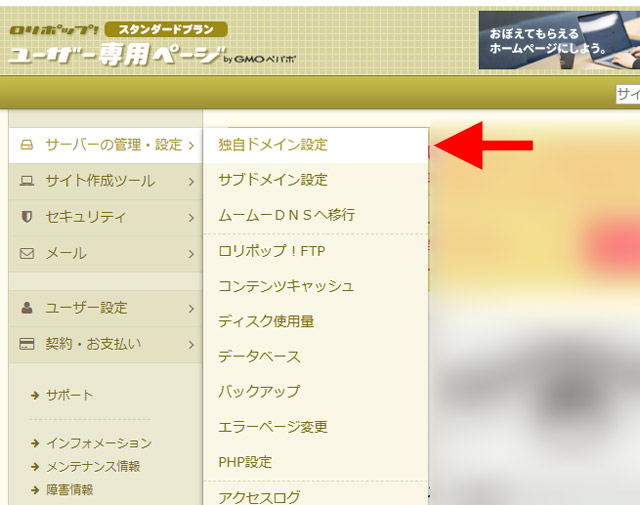
左メニューにある「サーバーの管理・設定」より、独自ドメイン設定をクリック。
独自ドメイン設定画面が表示されます。
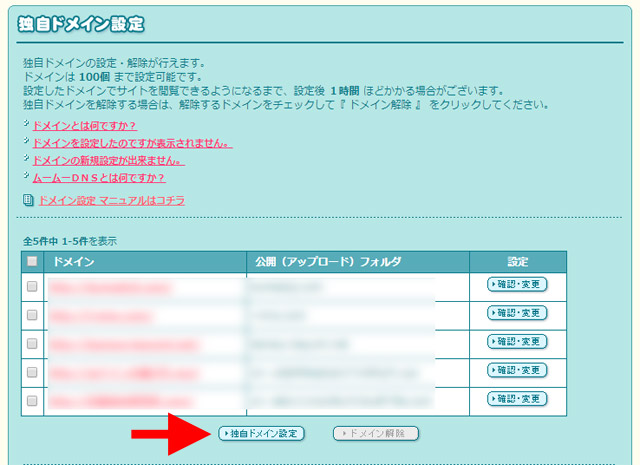
下部にある「独自ドメイン設定」というボタンをクリック。
すると、ドメインの追加設定を行う画面が表示されます。
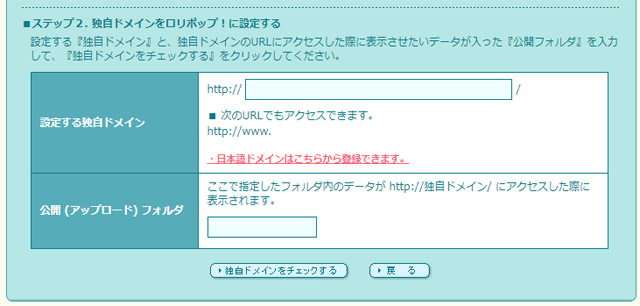
ここでは設定する独自ドメインと、サイトのデータをアップロードするための公開フォルダを設定します。
しつこいですが、公開フォルダは利用するドメインに近い名前にするのがおすすめです。
入力したら、下部にある「独自ドメインをチェックする」ボタンをクリック。
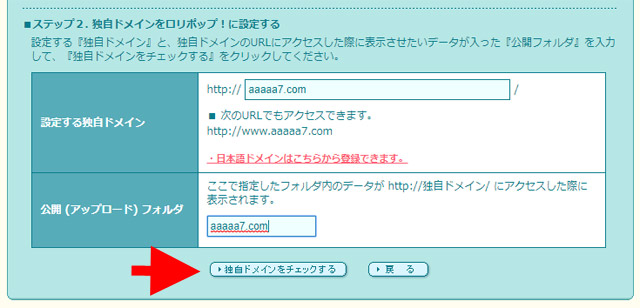
先ほど入力した内容で問題がないかどうかの確認画面が表示されます。
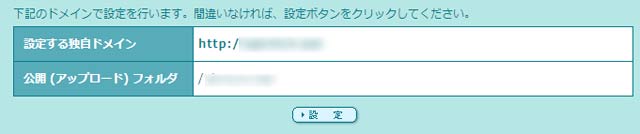
問題がなければ「設定」をクリック。
ドメインの設定が完了しました。
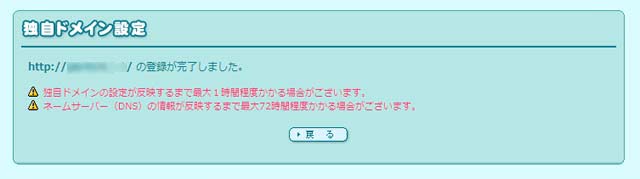
これで設定したドメインを利用することができます。
なお、ムームードメインで取得したドメインを追加する場合、
ドメインの設定によっては「ネームサーバーの認証画面」が表示されることがあるため、
もし表示されたらムームードメインのIDとパスワードを入力して認証を行ってください。
ややこしそうに聞こえるかもしれませんが、難しいことは何もありません。
ちなみに今回、ドメインに「aaaaa7.com」という公開フォルダ名を指定しましたが、
もしサーバー上に「aaaaa7.com」というフォルダがない場合は自動作成されます。
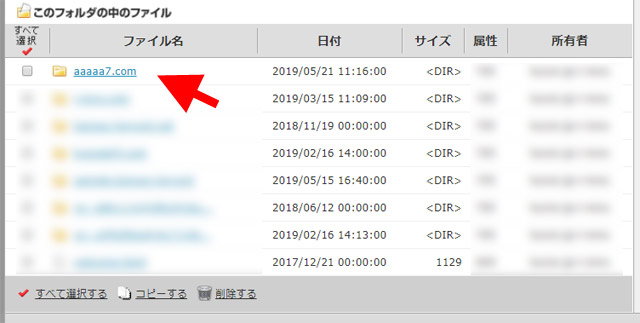
aaaaa7.comというフォルダが自動作成されている
サーバー上にある「aaaaa7.com」フォルダに、サイトに表示させたいデータをアップロードしてください。
サイトのデータをアップロードしたあとにhttp://aaaaa7.comにアクセスすると、サイトが表示されるはずです。
ただしドメイン設定が反映するまでには時間がかかる場合があるため、サイトのデータをアップロードしてもサイトが表示されない場合は、
しばらく待ってみましょう。
公開フォルダの設定についての解説は以上です。
1つのレンタルサーバーで複数のドメインを利用する場合は、できるだけわかりやすい名前で公開フォルダを設定するようにしましょう。
参考にしていただけますと幸いです。
関連記事
|



