ロリポップでのWebDAVの使い方について解説 パソコンから直接サーバーのファイルを操作できる!

WebDAVと呼ばれる、サーバーでのファイル管理の仕組みをご存知でしょうか?
WebDAVとは、サーバ上のファイル操作をパソコンから直接行うことを目的とした機能で、
設定するとサーバー上のファイルをパソコン上で扱うことができるようになります。
この機能、共用レンタルサーバーで提供しているところはあまり多くないのですが、
実はロリポップでは以下のプランで利用することができるようになっています。
WebDAVを利用すると、パソコン上のファイルを操作する感覚でサーバー上のファイルの操作が行えるため、
設定しておくと何かと便利です。
というわけで今回は、ロリポップレンタルサーバーを使ったWebDAVの設定の仕方について解説します。
とても簡単に設定できるので、是非試してみてください。
ロリポップを使ったWebDAVの設定の流れについて解説
ロリポップレンタルサーバーが提供するWebDAV機能を、パソコンに設定する流れについて解説します。
以下はWindows 7と、Windows 10を搭載したパソコンでの設定方法です。7と10とでは若干画面の内容が異なる程度で、設定の流れはほとんど同じです。
まずWindows 7から。
Windowsボタンを押すと表示されるスタートメニューより、コンピューターフォルダを開きます。
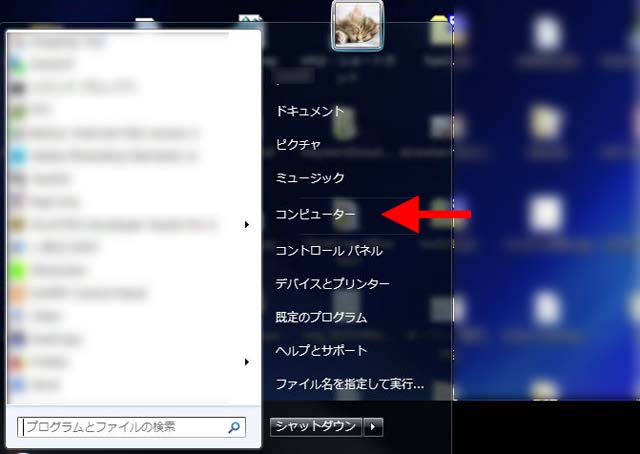
コンピューターフォルダを開いたら、フォルダ内で右クリック。
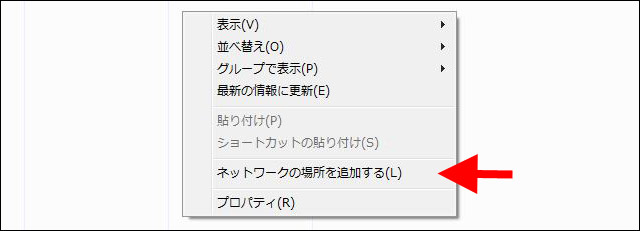
表示されるコンテキストメニューの中より、「ネットワークの場所を追加する」をクリックしてください。
すると、ネットワークの場所の追加ウィザードが開始されます。
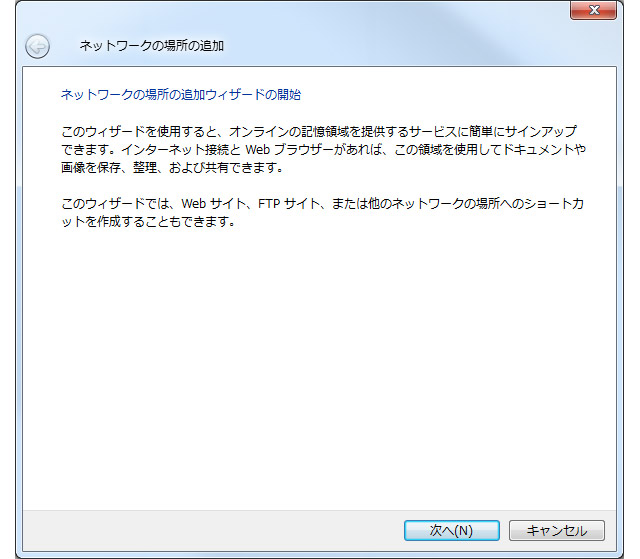
次へをクリック。
ネットワークの場所を作成する場所を指定します。
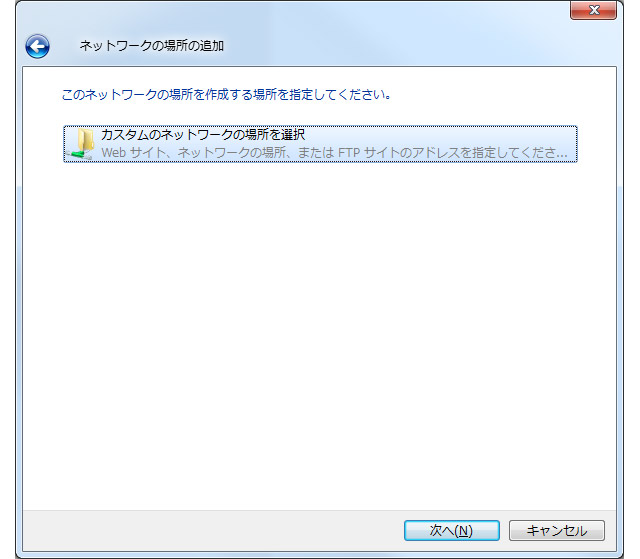
表示されている「カスタムのネットワークの場所を選択」を選び(デフォルトで選択されていると思います)、
次へをクリック。
パソコンに追加する、ネットワークの場所を入力します。
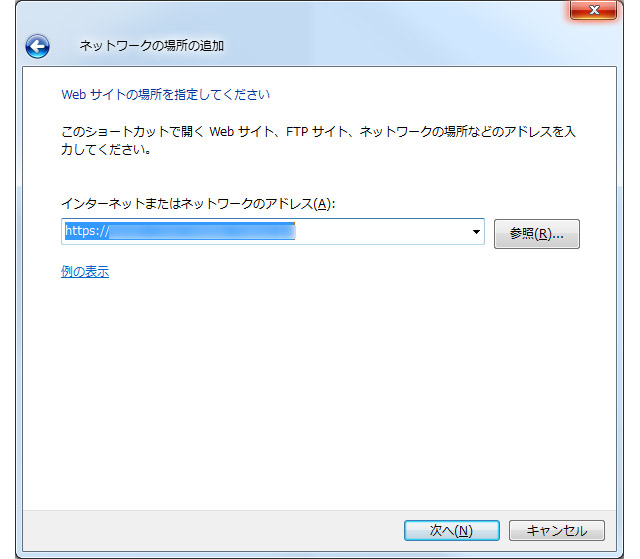
ここでは、追加したいロリポップ!レンタルサーバーのWebDAVのアドレスを追加します。
レンタルサーバーのユーザー専用ページにログインし、
「ユーザー設定」>「アカウント情報」ページに表示されている、
「サーバー情報」内のWebDAVと書かれた項目内のアドレスをコピーし、フォームに入力してください。
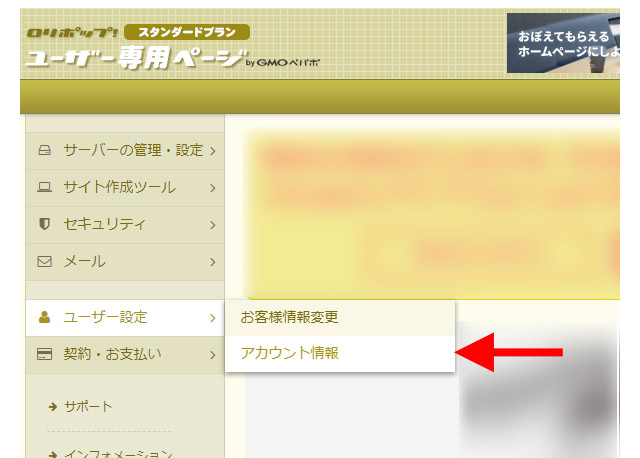
ユーザー専用ページの「ユーザー設定」>「アカウント情報」へ移動
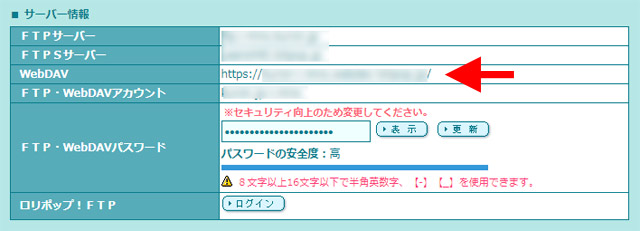
「サーバー情報」内にあるWebDAV欄に書かれたアドレスをコピーし、入力する
アドレスを入力して次へ進むと、アカウントとパスワードを尋ねられます。
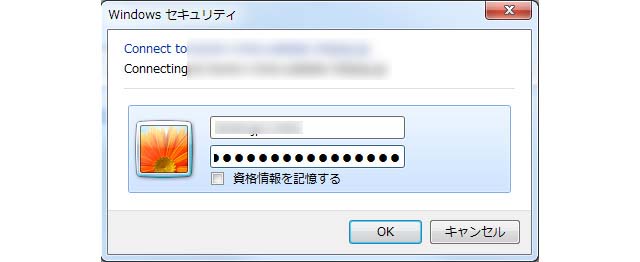
ここでは、「サーバー情報」内にある「FTP・WebDAVアカウント」と
「FTP・WebDAVパスワード」をコピーして入力します。
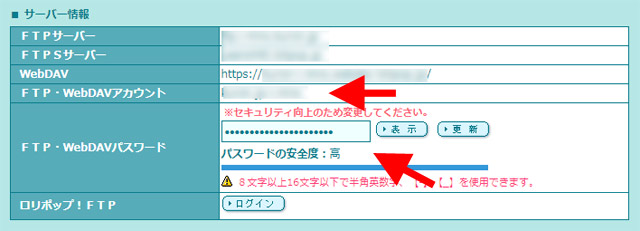 「サーバー情報」内の「FTP・WebDAVアカウント」と「FTP・WebDAVパスワード」を入力
入力したらOKをクリック。
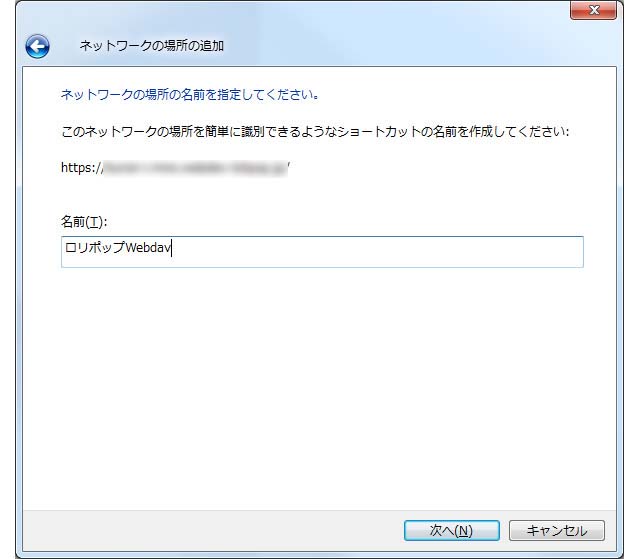
ネットワークの場所の名前の指定をするように指示があるので、好きな名前を入力してください。
どのような名前でも構いませんが、ロリポップのサーバー上のネットワークだとわかるような名前を付けることをお勧めします。
名前を入力したら次へをクリック。
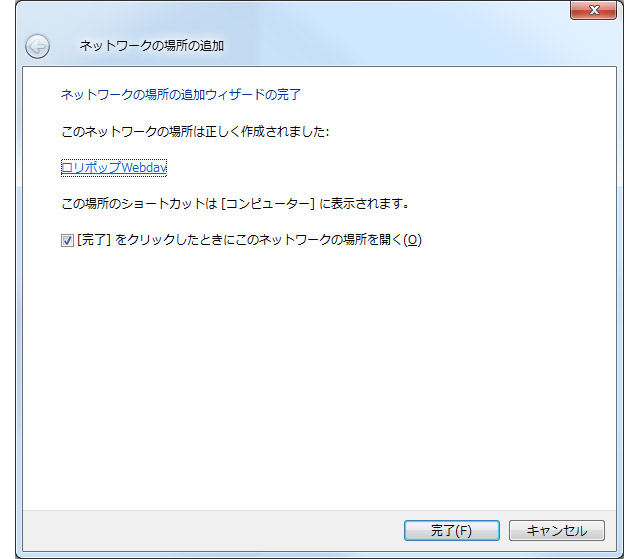
これで設定は完了です。
「完了をクリックしたときにこのネットワークの場所を開く」という項目のチェックボックスにチェックを入れていた場合は、
完了ボタンをクリックすると追加したネットワークのウィンドウが開きます。
ウィザード完了後、ウィンドウが開いてサーバー上のファイルが表示されました。
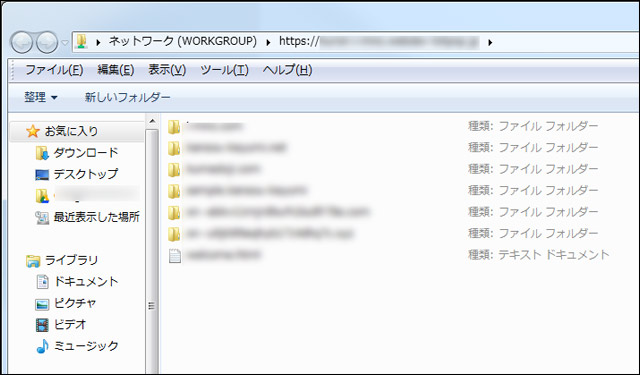
パソコン上のファイルを操作する感覚で、サーバー上のファイルの管理が行えます。
FTPソフト(ファイルを転送するためのソフト)の操作に慣れていない方などは、こちらの方が利用しやすいのではないでしょうか?
次に、Windows 10での操作を説明します。
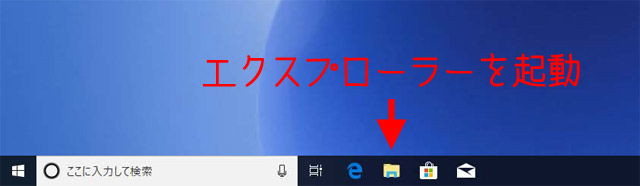
まず、エクスプローラーを起動させ、PCという項目をクリックしてPCウィンドウを開きます。
PCウィンドウが開きました。
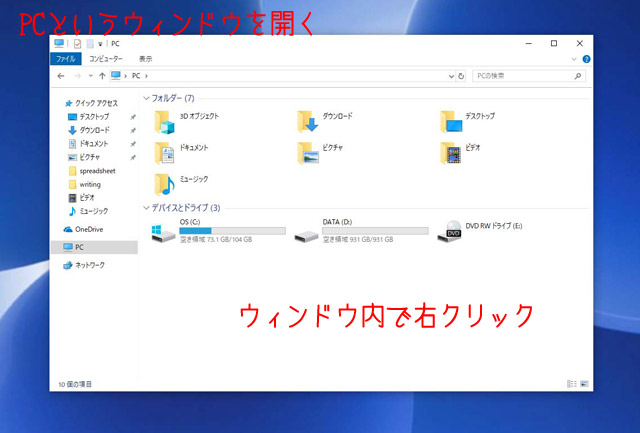
このウィンドウ内で右クリックするとコンテキストメニューが表示されますので、その中より「ネットワークの場所を追加する」をクリックしてください。
すると、「ネックワークの場所の追加ウィザード」が表示されますので、
Windows 7で設定した場合と同じようにウィザードを進めます。
ウィザードで入力する内容は、Windows 7の場合とまったく同じです。
とても簡単なので、迷うことはないと思います。
以上となります。
ロリポップのWebDAVが、とても簡単にパソコンに設定できることがわかっていただけたかと思います。
サーバー上のファイルをパソコン上のファイルと同じように扱えるのは、
特に頻繁にサーバーへファイルをアップロードしたり、サーバー上のファイルを編集したい人にとっては利便性に優れた特徴だといえるでしょう。
WebDAV機能でロリポップをオンラインストレージとして活用できる?
ここまで、WebDAV機能の設定方法についてお話ししましたが、
この機能を日常で使うファイルのバックアップや、オンラインストレージ的な使い方に活用できないかと考える人もいるのではないでしょうか。
例えばDropBoxやOneDriveのように、パソコン上の特定のフォルダ内のファイルを更新すると、
自動で更新した内容がクラウドへバックアップされるイメージです。
レンタルサーバーを使わなくても、通常のオンラインストレージを借りればよいじゃないかと思われる人もいるかもしれませんが、
例えばウェブサイトの運営にサーバーを借りているけれど、容量がかなり余ってしまっているという場合もあると思います。
そのような場合に、余った容量のいくらかをオンラインストレージとして利用できれば無駄がありませんよね。
で、実際のところどうなのか?
ですが、結論から言うとできないことはありません。
WebDAV機能を、オンラインストレージのように活用することは可能です。
ただし、ロリポップはサーバー内に非公開領域と呼ばれる、
外部へ公開されない領域が用意されていません。
なのでWebDAVを利用して、サーバー上にプライベートなファイルを保存する場合は、
外部からアクセスできないよう「アクセス制限」をかける必要が出てきます。
もともとロリポップのようなレンタルサーバーは、外部にファイル(Webサイト)を公開するためのサーバーです。
そういったレンタルサーバーの中には、非公開領域を用意しているところもありますが、
ロリポップにはそれがないため、正直な話オンラインストレージとしての利用には適しているとはいえないのですよね。
利用するのであれば、外部からアクセスできないようにアクセス制限をかけることを忘れないようにしましょう。
特に、個人情報など重要なファイルの保存には注意が必要です。
同会社が運営するHetemlはWebDAV対応で、さらに非公開領域あり
ロリポップはどのプランにも非公開領域が提供されていませんが、
同会社が運営するHetemlというレンタルサーバーには非公開領域が用意されています。
WebDAVにも対応しているため、オンラインストレージとしての利用も可能です。
参考:レンタルサーバー「Heteml」をオンラインストレージとして利用する手順について解説
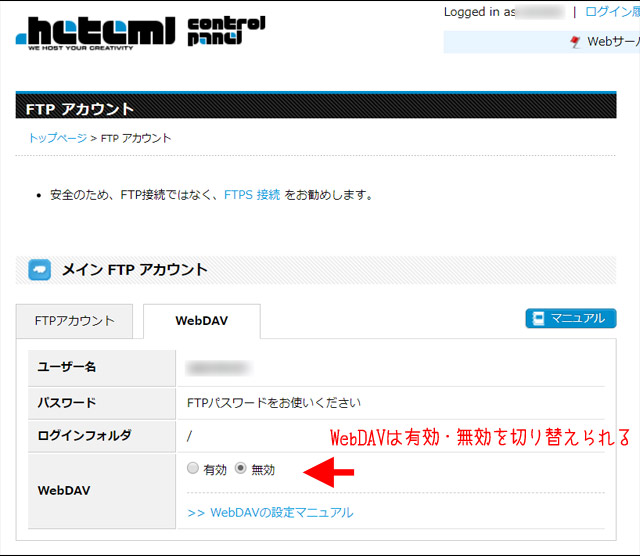
HetemlのWebDAVは有効・無効を切り替えられる
また複数ユーザーによるアクセス設定ができるため、
契約をしているユーザー以外のユーザーとファイルを共有するような使い方にも活用できます。
Hetemlは下位のベーシックプランが月880円~1210円、
上位のプラスプランだと月1760円~2420円とロリポップよりも料金が高いのですが、
価格以上にハイスペックであるため、予算が許すなら悪くないサーバーだと思います。
※掲載価格は税込みです。
私自身、ロリポップに加えてHetemlもレンタルしているのですが(多分もうレンタルし始めて7年以上になると思います)、不満を感じたことは一度もありません。
Heteml以外では、MixHostと呼ばれるレンタルサーバーがWebDAV(WebDiskと呼ぶよう)対応、さらに非公開領域も提供されています。
MixHostは最近自分のまわりでも使っている人が増えていて、ちょっと気になっているサーバーなのですが、
お値段的にはHetemlと同等でしょうか。
上位プランになると個人ユーザーにはやや高額だという印象ですが、その分ハイスペックです。
ただWebDAVの設定が若干ややこしそうであるため、WebDAV機能を簡単に使いたいのならロリポップかHetemlがよいと思います。

オンラインストレージとして使う場合は転送量と容量に注意すること
WebDAV機能を利用し、レンタルサーバーをオンラインストレージとして利用する場合、
サーバーのデータ転送量と容量に注意しましょう。
パソコンでサーバー上のファイルを扱えるとなると、気軽にファイルを追加したり編集したりしやすいのですが、
ついうっかり容量を超えてファイルを保存してしまう可能性があります。
特にロリポップの下位のプランは、転送量にも容量にもあまり余裕がないため、
オンラインストレージとして利用する場合には注意が必要です。
現在、ロリポップではエコノミープラン、
ライトプラン、スタンダードプランで
WebDAVが利用できます。
用途に見あったプランを選ぶようにしましょう。
関連記事
|



