ロリポップのFTP機能と通常のFTPソフトは何が違う?どちらを使うのが良い?
ロリポップレンタルサーバーには、サイトのデータをサーバーへ移動させるための
「ロリポップ!FTP」と呼ばれるFTP機能が提供されています。
サイトを表示するには、そのためのファイルをサーバー上にあげなくてはなりませんよね。
そのアップロードを行うための機能です。
もちろん「ロリポップ!FTP」ではなく、一般的なFTPソフトを利用してサーバー上へファイルをアップロードすることもできます。
【ファイルのアップロード方法】
・ロリポップ!FTPを利用する
・一般のFTPソフトを利用する
どちらを利用しても良いのですが、
なかには「ロリポップ!FTP」とFTPソフトのどちらを利用するかで迷う方もおられるかもしれません。
今回は、ロリポップのFTP機能とFTPソフトの違いについて解説するとともに、
どちらを利用するのが良いのかについてお話しします。
ロリポップ!FTPとは?
冒頭で述べたことの繰り返しとなりますが、「ロリポップ!FTP」とは
ロリポップ!レンタルサーバーが提供しているFTP機能の事です。
FTPとは「File Transfer Protocol」の略で、日本語だと「ファイル転送プロトコル」、
わかりやすくいうとファイルを転送するための手順や決まりを意味しています。
FTPが何であるかはともかく、単純に「ロリポップ!FTP」は
ファイルをサーバー上にアップロードするための機能だと考えるとわかりやすいはずです。
一般的なFTPソフトを利用する場合、まずホスト名やアカウントなどの設定を行う必要があるのですが、
初心者にはちょっとややこしいのですよね。
しかし、「ロリポップ!FTP」ならログインさえすれば、
設定不要でファイルをサーバーにアップロードできるため、
サイト運営の初心者にもわかりやすいというメリットがあります。
ロリポップ!FTPと通常のFTPソフトの違いは?
ロリポップ!FTPを利用すれば、一般のFTPソフトのようにややこしい設定を行わなわずとも、サーバー上にファイルをアップロードすることができます。
にもかかわらず、一般のFTPソフトを利用されている方って多いのですよね。なぜでしょうか?
その理由を説明するにはまず、ロリポップ!FTPのようなブラウザを利用したファイルマネージャーと、
一般のFTPソフトの違いについてお話しする必要があります。
ロリポップ!FTPとFTPソフトの大きな違いは、データを送受信するための通信方法が異なるという点で、
ファイルの転送量や速度に差があること、またできることにも違いがあります。
以下をご覧ください。
ロリポップ!FTPの特徴
・設定が不要(ログインが必要)
・ブラウザからファイルのアップロード・ダウンロードが行える
・一度にアップロード・ダウンロードできるファイル数に限りがある
・転送速度が遅い
一般的なFTPソフトの特徴
・最初にソフトのインストールや設定が必要
・たくさんのファイルを一度にアップロード・ダウンロードできる
・転送速度が速い
ロリポップ!FTPを使う一番のメリットは、ソフトのインストールや設定が不要だという点でしょう。
ログインさえすればサーバーへのファイルのアップロードやダウンロードが行えるため、
手間がありません。
特に設定が苦手な初心者の方には便利な機能だといえます。
一方でデメリットは、一度にアップロード&ダウンロードできるファイル数に限りがあること、
また転送速度が遅いため、アップロードやダウンロードに時間がかかるという点があげられます。
これ、サイトが小さいうちは良いのですが、
ファイル数が増えてくると不便に感じられてくる可能性があるのですよね。
またバックアップのためにサーバー上のファイルをダウンロードする場合にも、
ロリポップ!FTPでは手間や時間がかかります。
その点、一般的なFTPソフトではインストールや設定の手間はあるものの、
大量のファイルのアップロードやダウンロードも可能であるため、時間をかけずに済むという点でメリットが大きいです。
設定しなくてはならないといっても、一度ソフトを設定してしまえばその後の設定は不要で使えるため、
長くサイト運営するのならFTPソフトを利用した方が、利便性の面で確実にメリットが大きいといえます。
なので一般のFTPソフトのほうがおススメではあるのですが、
FTPソフトは敷居が高いという方向けに、ロリポップ!FTPの使い方について解説したいと思います。
ロリポップ!FTPを利用するには
ロリポップ!FTPを利用するには、以下の「ロリポップ!FTPログインフォーム」よりログインを行います。
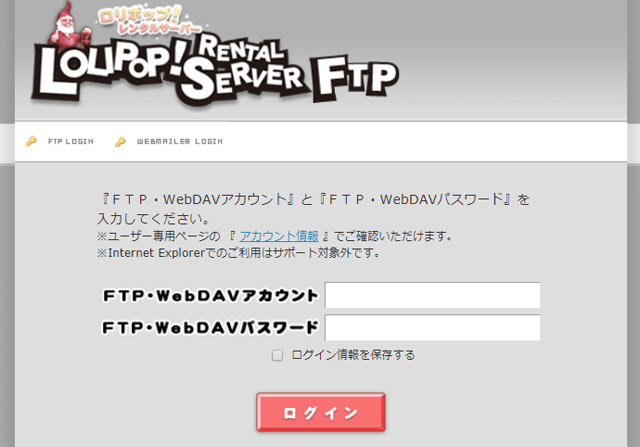
ロリポップ!FTPログインフォーム
ロリポップ!FTPへのログインに必要なアカウントやパスワードは、
以下でご説明しているように、
ユーザー専用ページ内の「ユーザー設定」>「アカウント情報」ページにある「サーバー情報」という項目より確認が可能です。
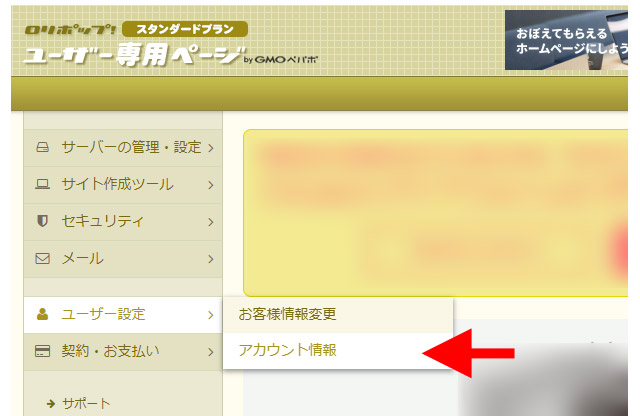
ユーザー専用ページを「ユーザー設定」>「アカウント情報」の順にすすみ…
アカウント情報ページに表示されている「サーバー情報」という項目をみます。
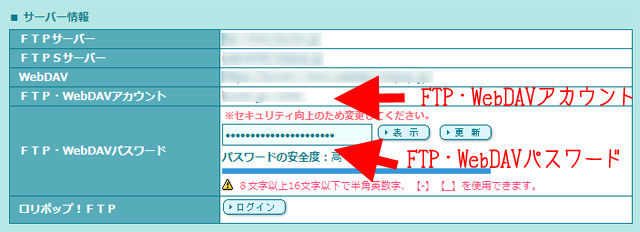
サーバー情報に記載されている「FTP・WebDAVアカウント」と「FTP・WebDAVパスワード」をログインフォームに入力することで、
ロリポップ!FTPへログインできます。
上記のログイン方法のほか、このユーザー専用ページから直接ログインすることも可能です。
ユーザー専用ページの「サーバーの管理・設定」にある「ロリポップ!FTP」という項目よりログインするか、
先ほどご説明した「サーバー情報」の一番下に表示されている「ロリポップ!FTP」という項目からもログインできます。
以下のような感じです。
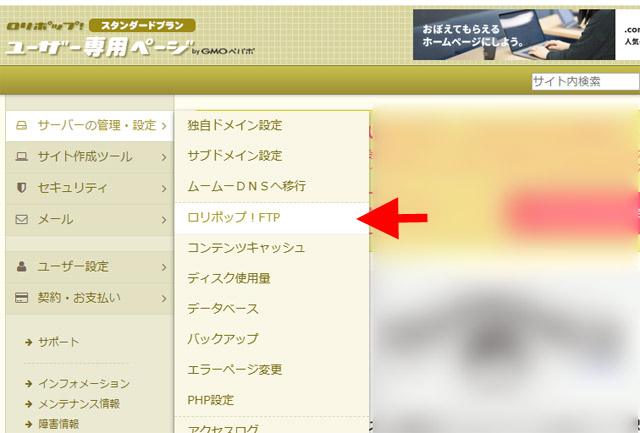
ユーザー専用ページの「サーバーの管理・設定」>「ロリポップ!FTP」よりログインするか…
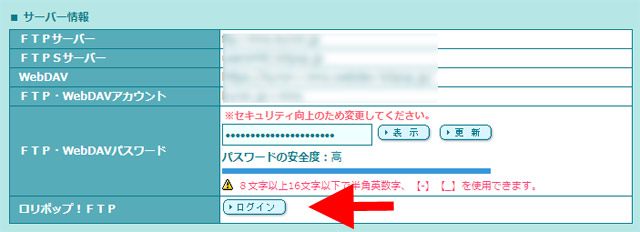
「ユーザー設定」>「アカウント情報」ページ内の「サーバー情報」にあるログインボタンからもログインできます。
ロリポップ!FTPでは、ファイルのアップロードやダウンロードをはじめ、
ファイルの内容を直接編集したり削除もできます。
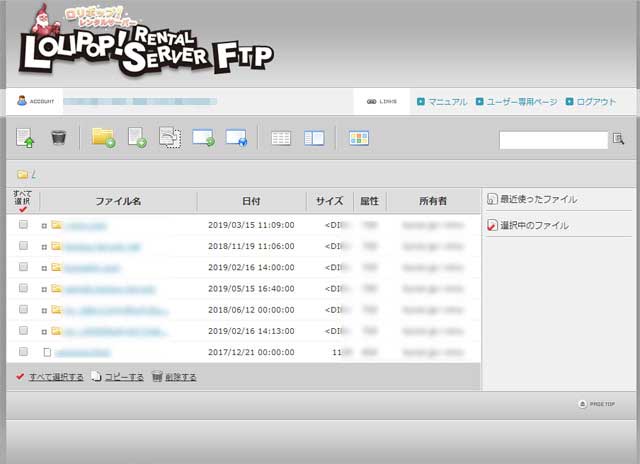
ロリポップ!FTP内の画面
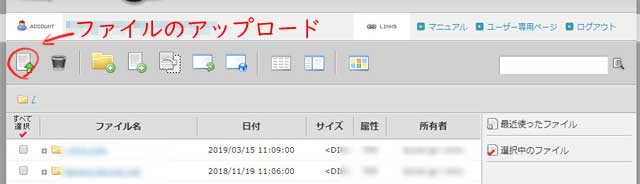
上記のアイコンよりファイルやフォルダ操作が行える
直感的に操作が行いやすいインターフェースを採用しているため、
初心者でも簡単に使いこなせるはずです。
FTPソフトを利用するには
一般のFTPソフトを利用して、ファイルのアップロードを行うこともできます。
設定はFTPソフトによって異なりますが、
基本的にはユーザー専用ページ内の「ユーザー設定」>「アカウント情報」ページにある「サーバー情報」という項目に書かれた情報を、
FTPソフトに設定するだけです。
初心者にはややこしく感じられるかもしれませんが、一度やってしまえば簡単に覚えられると思います。
まずはサーバーの管理画面にログインし、
ユーザー専用ページ内の「ユーザー設定」>「アカウント情報」ページにある「サーバー情報」
へ移動してください。
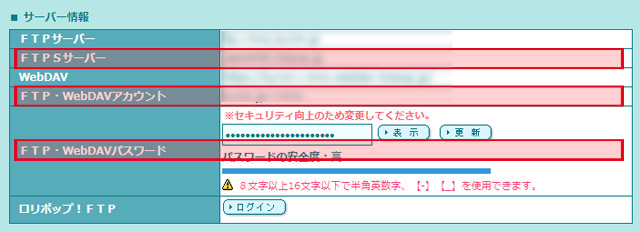 「アカウント情報」ページにある「サーバー情報」
上画像の赤く囲んだ項目のところにある情報を、FTPソフトの画面で入力します。
利用するFTPソフトによって各項目の名称が異なるため、一概にこうとは言えないのですが、
一例として、ソフトの「FTPサーバー名(ホスト名)」という項目には、
ロリポップのサーバー情報にある「FTPSサーバー」の内容を入力。
その他の項目も、以下のような感じで入力します。
FTPサーバー名(ホスト名) → FTPSサーバー
ユーザー名(アカウント名) → FTP・WebDAVアカウント
パスワード → FTP・WebDAVパスワード
ホスト初期フォルダ → 空欄、もしくは/(スラッシュ)のみ
利用するソフトによって若干項目名が異なるため、絶対に上記のとおりだというわけではありませんが、設定する内容はほぼ同じです。
慣れると難しいことはありませんが、初心者にはちょっとややこしいかもしれませんので、
主要なFTPソフトの設定の仕方については、以下のマニュアルをご覧ください。
・各種FTPソフトの設定方法(ロリポップ!レンタルサーバー)
あと上記では紹介されていませんが、私自身はWinSCPと呼ばれるFTPソフトを利用しています。
WinSCP 日本語版
参考までに…
FTPソフトを利用した方が何かと便利
サイトを開設して間もないうちは、ロリポップで提供されているFTP機能でも十分間に合うと思います。
ただサイトを長く運営していると、まとめてファイルをアップロードしたりダウンロードしたい機会が出てくるのですよね。
すぐにとは言いませんが、最終的にはFTPソフトを使えるようにした方が何かと便利です。
初心者には設定がややこしく思えるかもしれませんが、
ロリポップのマニュアルに書かれた通りに設定すれば、特に難しいことはありません。
ぜひ、FTPソフトを導入してみてください。
関連記事
|



