ロリポップの運営サイトの公開フォルダを変更できる?できるとしたらやり方は?

ロリポップでドメインを登録する際、公開フォルダと呼ばれるフォルダを作成します。
公開フォルダとは、サイトで公開するためのデータをアップロードするフォルダのことで、
そのフォルダに入れたファイルが登録したドメインのウェブサイトとして表示されます。
通常は、ドメインを登録する時に公開フォルダを作成し、
以後は公開フォルダを変更することはありませんが、何らかに理由によって公開フォルダを変えたくなる場合もあるかもしれません。
しかし、公開フォルダってウェブサイトを公開したあとでも変更できるのでしょうか?
またできるとしたら、そのやり方は?
上記の疑問についてお答えします。
公開フォルダとは
公開フォルダについて、もう少し詳しく説明します。
例えばサイトを新たに作成する際、レンタルサーバーに独自ドメインを追加したり、
独自ドメインを利用してサブドメインを新規に作成することがありますが、その際に公開フォルダというものを作成します。
公開フォルダとは、そのサイトのデータをアップロードするためのフォルダのこと。
ドメイン登録時に公開フォルダを作成すると、作成した公開フォルダと同じ名前のフォルダがサーバー上に自動で作成され、
そのフォルダに入れたファイルが登録したドメインの内容として表示されるようになります。
「aaaaa.com」というドメインを登録
「aaaaa」という公開フォルダを作成
↓ ↓
サーバー上の「aaaaa」フォルダ(ディレクトリ)内にアップロードしたデータが、http://aaaaa.comとして表示される
サイトごとに公開フォルダを作成することで、
1つしかないレンタルサーバーでも複数のドメインを登録し、複数サイトを運営できるというわけです。
公開フォルダとは、サイトごとにデータを分類するためのフォルダだといえるでしょう。
公開フォルダの変更は可能?
一般的には、一度作成した公開フォルダを変更することはあまりないと思います。
ただ、同じサーバーで運営しているサイトの数が増えてくると、
メンテナンス性をあげるために公開フォルダを変更したくなること、たまにあるのですよね。
特に、最初に公開フォルダの名前を適当に付けてしまうと、後から変更したくなる事が多いです。
例えば、「aaaaa.com」というドメインをサーバーに登録した際、
公開フォルダの名前を「aiueo」と適当に付けたとします。
この場合、「aiueo」にアップロードしたデータが、
http://aaaaa.comの内容として表示されます。
運営しているサイトの数が少ないうちは、それでも問題はないでしょう。
しかし、サーバーにさらにドメインを追加することで公開フォルダの数が増えてくると、
適当なフォルダ名では、どの公開フォルダがどのサイトのものなのかがわかりづらくなります。
結果、サイトのファイルを別サイトの公開フォルダにアップロードしてしまうといったミスが起こりやすくなるのですよね。
このままだとやりにくいため、公開フォルダを変更したい…と考えることもあるかもしれません。
でも、公開しているサイトのフォルダを変更して大丈夫なのかと不安に思う人もいるでしょう。
結論をいってしまうと、すでに公開しているサイトの公開フォルダの変更は可能です。
私自身もなんどか変更したことがあります。
難しい操作や設定はありませんが、公開フォルダを変更しても途切れなくサイトを表示するために、
データのアップロードを行うタイミングには注意が必要です。
サイトの公開フォルダを変更する流れについて解説
すでに公開しているサイトの公開フォルダを変更する流れについて、解説します。
まず、サーバーのユーザー管理ページを開き
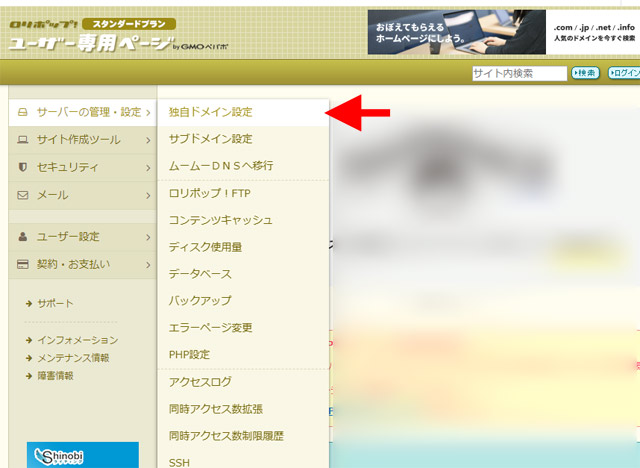
左メニューに表示されている「サーバーの管理・設定」より、
「独自ドメイン設定」もしくは「サブドメイン設定」という項目を選択してください。
公開フォルダを変更したいドメインが親ドメインなら「独自ドメイン設定」を、
サブドメインなら「サブドメイン設定」のページを開きます。
独自ドメイン設定の画面です。
このページでは新規に独自ドメインを追加したり、登録した独自ドメインの設定変更が行えます。
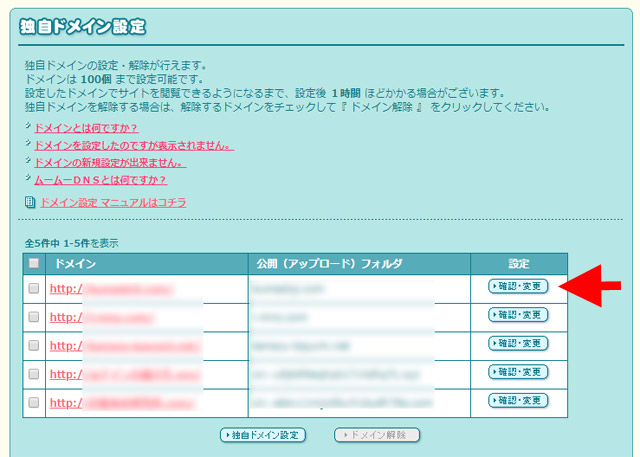
公開フォルダを変更したいドメインの右側に表示されている、「確認・変更」ボタンをクリックします。
独自ドメインの設定変更画面です。
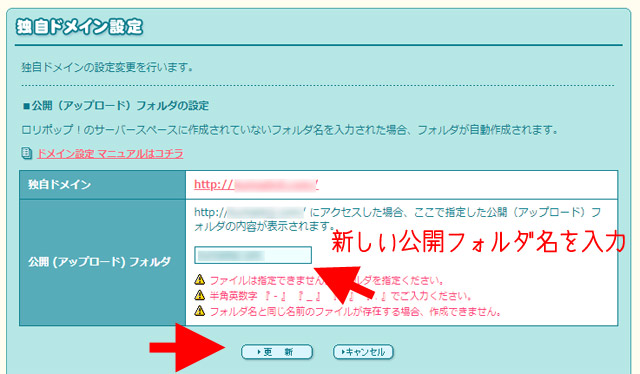
公開 (アップロード) フォルダという項目のみ、編集できるようになっています。
公開フォルダのフォームの内容を書き換えることで、データをアップロードするための公開フォルダを変更できます。
変更したい公開フォルダの名称を入力し、更新をクリックしてください。
補足として、何の準備もなく公開フォルダを変更するのではなく、
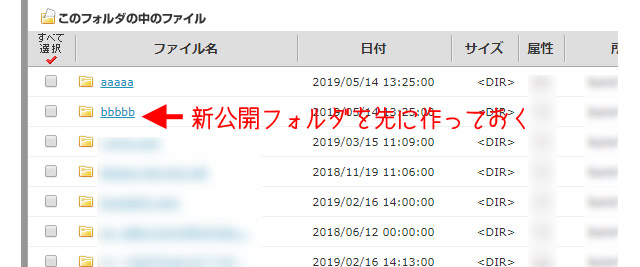
変更する前に、新たに作成する予定の公開フォルダをサーバー上に作成しておくことをおすすめします。
先に変更予定の公開フォルダを作成し、サイトの表示に必要なファイル等をアップロードしておくと、
公開フォルダが切り替わった時にサイトを途切れることなく表示させることができます。
例えば、aaaaaというフォルダからbbbbbというというフォルダに変更する場合、
予めサイトのデータをアップロードしたbbbbbというフォルダを作成してから、
ドメインの設定画面で公開フォルダの変更設定を行うといった具合です。
公開フォルダの変更設定を行った後、すぐに新しい公開フォルダへ切り替わるとは限らないため、
しばらくはaaaaaという旧公開フォルダも置いておくと良いでしょう。
新しい公開フォルダ内のサイトのファイルのソースに、
変更先のサイトだとわかるような文章をコメントアウトで入れておくと、
新しい公開フォルダに切り替わったかどうかを確認しやすいです。
公開フォルダはドメイン名に近い名称を付けるのがおすすめ
以上のように、サイトの公開フォルダは後からでも変更できますが、
面倒ですし、サイトの表示に影響をあたえないかどうかで気を使います。
後から変更せずに済むように、公開フォルダにはできるだけ最適だと思われる名称を付けるようにしましょう。
おすすめは、ドメイン名と同じかそれに近い名称です。
例えば、aaaaa.comというドメインの公開フォルダなら「aaaaa」や「aaaaa.com」という名称に、
bbbbb.comというドメインであれば「bbbbb」や「bbbbb.com」という名称がわかりやすくてよいと思います。
公開フォルダ名には半角英数字のほか、
「-(ハイフン)」や「_(アンダーバー)」「/(スラッシュ)」「.(ドット)」などが利用可能です。
次回より、わかりやすい名前をつけるように心がけてみてください。
関連記事
|



