ロリポップで無料SSLを設定する方法について解説
ロリポップで運営しているウェブサイトやブログを「SSL化」したいけれど、
どのように設定すれば良いのかがわからない。
そんな方、おられるかもしれません。
設定自体は全く難しいことはないのですが、SSLには無料タイプと有料タイプがあるため、
「どちらを選べばよいの?」なんて、難しく感じてしまう方もおられるのですよね。
というわけで今回は、ロリポップで無料SSLを設定する方法について解説します。
サイトのSSL化ってした方が良いの?
近年急に言われるようになった、サイトのSSL化。
これまで特に必要でなかったのに、本当に必要なんだろうか?と疑問に思われている方もおられるかもしれませんが、
SSL化は必要です。
SSL化するとどんなメリットがあるのか?ですが、
サイトをSSL化すると、サイトの閲覧によって発生する通信が暗号化されるため、
「データの盗聴や改ざん」、「なりすまし」を防ぐことが可能になります。
要はSSL化によって、サイトのセキュリティ向上効果が見込めるんですね。
以前は、SSL化を行っていたのは個人情報を扱っている一部のサイトのみで、
多くのサイトにとってSSL化は一般的ではありませんでした。
普及していなかった理由の一つには、費用的な問題があります。
常時SSL化にはお金がかかります。
SSLの種類にもよりますが、年間数万の費用がかかることも珍しくありません。
企業サイトならともかく、一般のユーザーがそこまで費用をかけるのは難しいですよね。
ですが近年、GoogleがサイトのSSL化をあらゆるユーザーにすすめるようになりました。
またSSL化していないサイトでは、一部のブラウザで警告表示が出るようになったこともあって、
サイトのSSL化は必要だと謳われるようになったのですよね。
SSL化してないサイトは、たとえ個人情報を扱うようなサイトではなくとも「低セキュリティなサイト」だとみられ、
敬遠されるかもしれません。
SSL化したほうが良いけれど、お金がかかるし…一体どうする?
という流れで登場したのが、「無料SSL」です。
無料SSLは、有料の独自SSLと比較すると簡易的なものではあります。
が、サイトの通信を暗号化してセキュリティを向上させる事ができます。
ロリポップでも無料SSLのサービスをかなり早くから提供しており、
レンタルサーバーを契約してさえいれば無料でサイトをSSL化することが可能です。
以降、その設定方法について解説します。
ロリポップでの無料SSL化の設定方法について流れを解説
ロリポップで無料SSL化を設定する方法について、実際の画面の様子を見ながら説明していきます。
なお、時間の経過によって管理画面のデザインやメニューが変更される可能性もあるため、
その点をご留意の上でご覧ください。
まずはユーザー専用ページの左メニュー「セキュリティ」より、「独自SSL証明書導入」の項目へ進んでください。
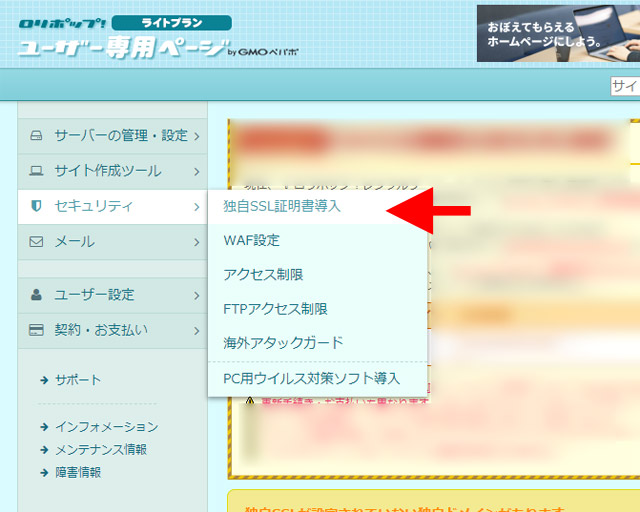
ここで、無料および有料のSSL設定をおこなうことができます。
独自SSL証明書導入のページにある、独自SSL(無料)という箇所をみます。
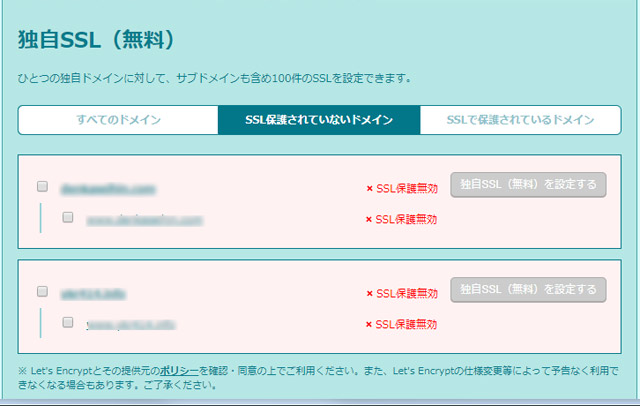
ここではそのレンタルサーバーに登録されている独自ドメインが、SSL保護されているかされていないかを確認することができます。
何もしていなければ、「SSL保護されていないドメイン」の箇所に全てのドメインが表示されているはずです。
SSL設定を行うには、SSL化したいドメインの左にあるチェックボックスにチェックを入れて、「独自SSL(無料)を設定する」ボタンを押してください。
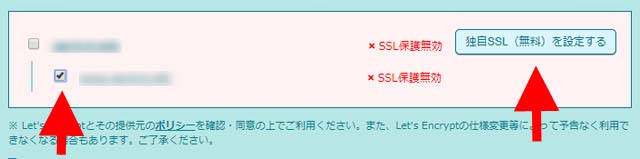
ボタンを押すと、そのドメインの隣りに「SSL設定作業中」という案内が表示されます。
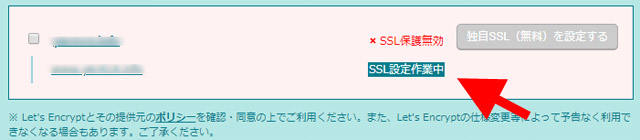
ここまで設定したら、管理画面からログアウトしても大丈夫です。
なお、SSL設定が完了するまでには若干の時間がかかります。
完了までにかかる時間はその時によって大きく異なり、私の経験だと5分も経たないうちに設定されることもあれば、半日くらいかかったこともありました。
時間に余裕を持ってSSL設定を行うようにしましょう。
一部のサブドメインだけをSSL化する事も可能
1つの独自ドメインで複数のサブドメインを作り、そのサブドメインで複数のサイトを運営している方は少なくないと思います。
具体的にはaaaa.comというドメインがあったとして、
aaa.aaaa.comや bbb.aaaa.comというサブドメインを作成してサイトを運営しているようなイメージです。
独自ドメイン「aaaa.com」
―サブドメイン「aaa.aaaa.com」
―サブドメイン「bbb.aaaa.com」
―サブドメイン「ccc.aaaa.com」
それぞれのドメインで別のサイトを運営
上記の中の一部のドメインのみを、SSL化したいと考える人もいるかもしれません。
「aaaa.com」や「ccc.aaaa.com」はSSL化せず、「aaa.aaaa.com」や「bbb.aaaa.com」のみSSL化するような感じです。
サイトを運営していくのなら全てのドメインをSSL化するのが理想ですが、
ずっと運営していたサイトの場合、サイトをSSL化するにはリンクの書き直しなどある程度の準備をしなくてはなりません。
準備を終えるまではSSL化せず、準備ができたサイトから順にSSL化したいような場合もありますよね。
もちろんそのような設定も可能で、
ロリポップの無料SSL設定では、ドメインのみ、もしくは一部のサブドメインのみをSSL化することができます。
以下の図は独自ドメインと、そのドメインを使って作成したサブドメインのSSL化の状況を示したものですが、
一部のサブドメインのみSSL保護が有効になっています。
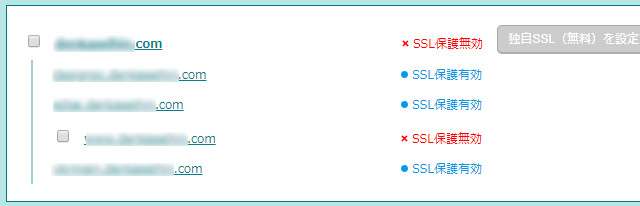
いずれは全てSSL化する予定ですが、まだ準備ができていないサイトがあるため、
準備ができたサイトのみをSSL化しました。
有料のSSL化ってどの程度の費用がかかる?
冒頭で有料でSSLを設定する場合、年間数万の費用がかかると書きましたが、
具体的にはどの程度の費用がかかるのでしょうか?
SSL化の費用は提供会社やSSLの種類によって異なってきますが、
ロリポップで契約できるGMOグローバルサイン社のSSLの場合、以下のような料金設定となっています。
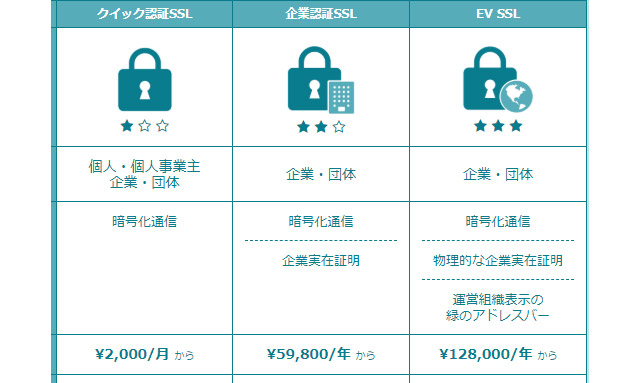
2019年5月時点の内容と料金です
右にいくほど認証レベルが高くなりますが、料金もかなり高いです。
個人のサイトの場合、一番左側に表示されている「クイック認証SSL」を購入することになると思いますが、
それでも月2200円(税込)、年間だと割引が適用されて若干安くなるものの、それでも22000円(税込)の費用がかかります。
複数サイトを運営していたとしたら、結構な出費となりますよね。
人によってはSSLは難しい場合もあるでしょう。
個人ユーザーや予算に余裕のない事業者にとって、無料SSLの提供は非常にありがたいものだと思います。
私自身も複数のサイトを運営しているため、無料でSSL設定が行えるというのはとても助かります。
以上、ロリポップでの無料SSL設定について解説させていただきました。
今後新しくサイトを作る場合は、まず登録した独自ドメインのSSL化を行ってからサイトを公開するようにしましょう。
まだレンタルサーバーを借りていない場合は、無料SSL化が簡単に行えるロリポップがおすすめです。
各プランの特徴については、以下の記事で詳しくご説明していますので、あわせてご覧いただければと思います。
関連記事
|



