ムームードメインを他社サーバーで利用する場合のネームサーバーの指定方法について解説

GMOペパボ株式会社が運営する、ドメイン取得サービスのムームードメイン。
そのムームードメインでドメインを取得して、
ロリポップレンタルサーバーで利用しているという方は少なくないと思います。
ムームードメインとロリポップって、同じ会社が運営しているサービスであるため、
併用するとさまざまなメリットがあるのですよね。
しかし都合により、ムームードメインで取得したドメインを、
他社サーバーで使いたい場合もあります。
私自身も、ムームードメインで管理しているドメインの多くは、同会社が運営するロリポップやHetemlのサーバーで利用していますが、
いくつかは他社サーバーで利用しています。
ムームードメインを他社サーバーで利用する場合、利用するサーバーに合わせたネームサーバーの設定が必要です。
今回は、そのネームサーバーの設定と記述の仕方について解説します。
ムームードメインのネームサーバー設定を変更する流れ
ムームードメインで取得したドメインのネームサーバー設定は、
ムームードメインのコントロールパネル内で行えます。
まず、ムームードメインのコントロールパネルへログインします。
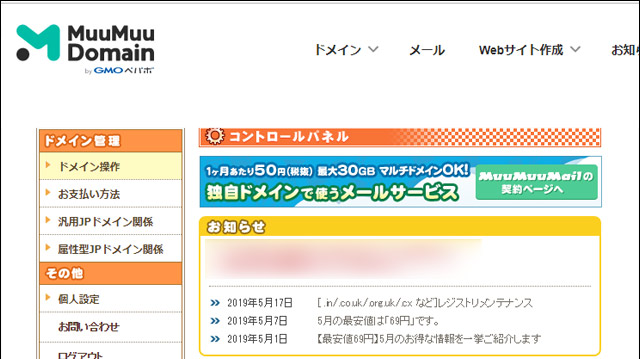
ムームードメインのコントロールパネル
ログインしたら、左メニューにある「ドメイン操作」>「ネームサーバー設定変更」をクリック。
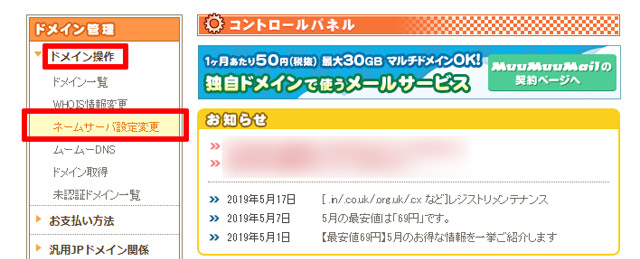
ネームサーバー設定変更画面が表示されます。
ムームードメインで管理しているドメインの一覧が表示されているはずです。
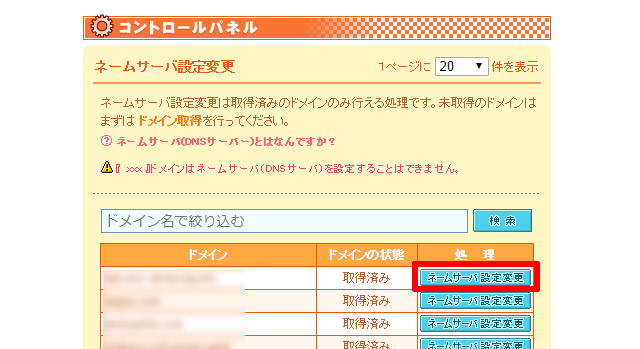
ネームサーバー設定を変更したいドメインの横に表示されている、「ネームサーバー設定変更」ボタンを押します。
すると、ドメインのネームサーバー設定画面が表示されます。
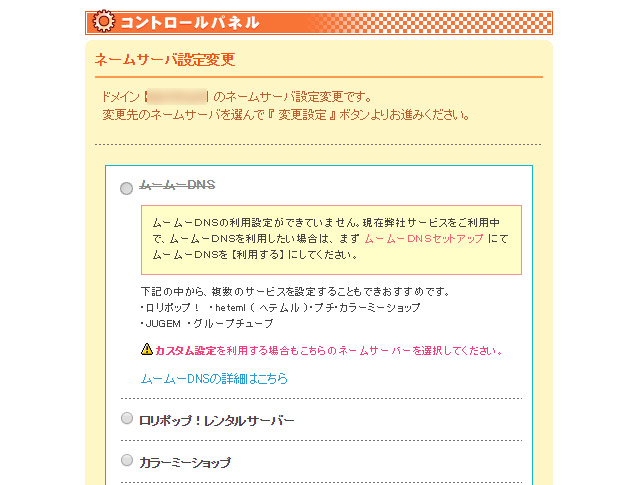
この画面を下の方へスクロールし…
「GMOペパボ以外のネームサーバーを使用する」のラジオボタンをオンにします。

オンにすると、ネームサーバーを入力する画面が表示されるため、利用するレンタルサーバーで指定されているネームサーバーを入力して下さい。
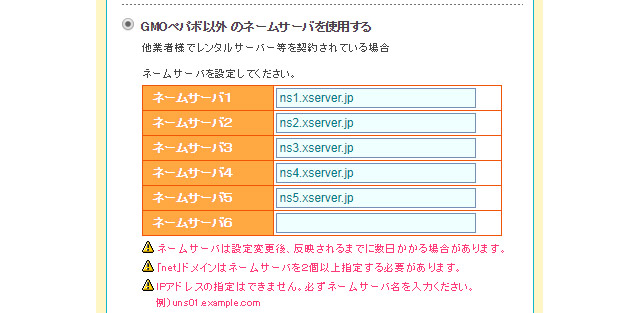
上記はエックスサーバーのネームサーバーです。
レンタルサーバー会社ごとにネームサーバーは異なりますので、ご注意ください。(次項で、いくつかの会社のネームサーバーをまとめてあります)
なお上記のような英数字からなるネームサーバー名ではなく、
IPアドレス(数字の羅列)がネームサーバーとして公開されている場合がありますが、
ここでIPアドレスを指定することはできません。
ネームサーバー名で入力してください。
ネームサーバーを入力したら、「ネームサーバー設定変更」ボタンをクリック。
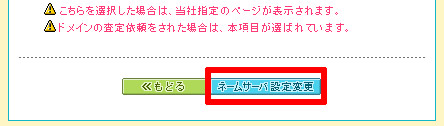
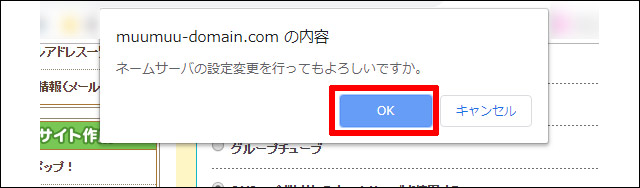
設定変更を行う旨の確認がポップアップで表示されるため、良ければ「OK」をクリック。
ネームサーバーの設定が変更されました。
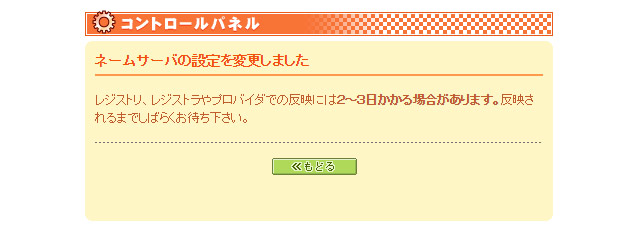
ただし、設定変更が反映するまでには時間がかかる場合があります。
早ければ1時間もしないうちに反映されることもありますが、遅ければ1日以上かかることもありますので、
ネームサーバーの変更は時間に余裕を持って行うようにしましょう。
各レンタルサーバーのネームサーバーについて
いくつかのレンタルサーバーのネームサーバーをまとめてみました。
なお、同じ会社が運営するレンタルサーバーであってもサービスの種類が異なる場合
(例えばGMOペパボならロリポップやHetemlなどがある)、
ネームサーバーも異なる場合があるためご注意下さい。
あと今後、ネームサーバー自体が変更される可能性もないとはいえないため、
もし以下のネームサーバーで設定できない場合は、レンタルサーバー会社で公開されているネームサーバーを確認するようにしてください。
【エックスサーバー】
【バリューサーバー】
【さくらインターネット】
【mixhost】
【クイッカ】
【ミニバード】
【ミニム】
【エックスドメイン(無料レンタルサーバー)】
【ウェブクロウ(無料レンタルサーバー)】
上記をネームサーバー入力欄に入力すればOKです。
なお、今回ご紹介したムームードメインは入力欄が6個用意されていますが、
ドメイン管理会社によっては入力欄が2個~しかない場合もあります。
ネームサーバーはすべて入力しなくても動作しますが、
例えばネームサーバーを2個しか設定できない場合は、1~2番目に記載したネームサーバーを設定するようにして下さい。
エックスサーバーの場合だと、
ns1.xserver.jp
ns2.xserver.jp
の2つを設定します。
他社ドメインをロリポップで利用する場合
他社で取得したドメインを、ロリポップで利用する場合の設定についても解説しておきます。
他社のドメインをロリポップで利用する場合は、そのドメインを管理しているドメイン会社の管理ページなどで、
ネームサーバーをロリポップレンタルサーバー向けに変更します。
以下は、バリュードメインで管理しているドメインのネームサーバー設定画面です。
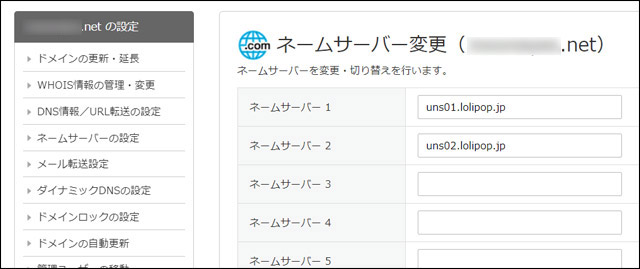
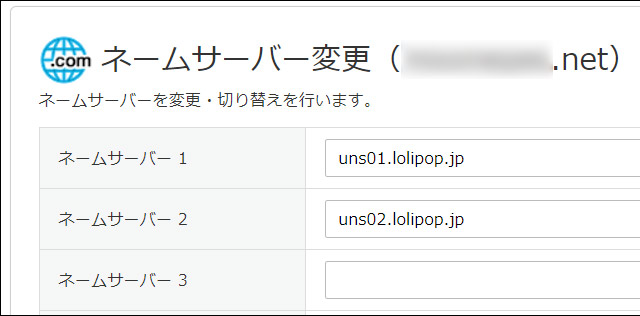
ドメイン会社のネームサーバー設定を変更する画面で、以下のように入力してください。
ロリポップではなく、同社運営のレンタルサーバー「Heteml」で他社管理のドメインを利用する場合は以下を入力します。
ドメインのネームサーバー設定を変更したあと、
さらに利用するレンタルサーバーへドメインを追加することで、ドメインを利用できるようになります。
先にも述べましたが、ネームサーバーの設定反映には時間がかかる場合があるため、
設定後はしばらく待ちましょう。
関連記事
|



